



 上一个
上一个
本节将说明为某个想要发送的文件指定文件类型的操作步骤。
通过电子邮件或“扫描到文件夹”发送文件、通过电子邮件或“扫描到文件夹”发送保存的文件以及在存储设备上保存文件时,可指定文件类型。
可选择如下文件类型之一:
单页:[TIFF / JPEG]、[PDF]
当扫描多页原稿时如果选择了单页文件类型,则将为每一页创建一个文件,最终发送的文件数与扫描的页数相同。
多页:[TIFF]、[PDF]
当扫描多页原稿时如果选择了多页文件类型,则扫描的各页将被组合在一起并作为一个文件发送。
根据扫描设置和其他条件不同,可选择的文件类型也不同。有关文件类型的详细信息,请参见下面的“文件类型的注意事项和限制”。
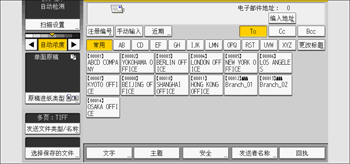
 按[发送文件类型/名称]。
 选择一个文件类型。
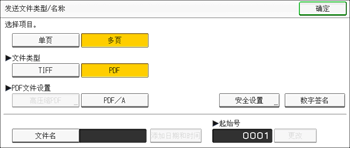
如果文件类型设置为[PDF],请根据需要配置PDF文件设置。
 按[确定]。

如果在[保存文件]下选择[保存到硬盘],则只能选择[高压缩PDF]或[OCR设置]。发送保存的文件时,可以选择单页或多页文件类型。
创建的PDF文件的版本为1.4。
如果在文件类型下的PDF文件设置中选择了[高压缩PDF],则您可以缩小文件尺寸而不用改变未压缩的PDF文件的字符清晰度。PDF/A适合用于长期存储数据。有关各文件类型适用的限制,请参见下面的“文件类型的注意事项和限制”。
当您选择[高压缩PDF]时,您可以选择标准(快速)模式和文本优先(慢速)模式。当您选择文本优先(慢速)模式时,相较使用标准(快速)模式制作的PDF文件,机器将制作图像质量更高的高压缩PDF文件。
文件类型的注意事项和限制
根据所选择的文件格式,将受到如下限制:
单页[TIFF / JPEG]
以黑白色扫描的原稿按TIFF文件发送。
根据在[扫描仪特性]下为[压缩(灰度/全彩)]指定的设置,以全彩或灰度扫描的原稿将以如下之一的文件类型来发送:
[开]:JPEG文件
[关]:TIFF文件
多页[TIFF]或[PDF]
在[原稿类型]下指定[全彩色文字/照片]、[全彩色光面照片],[灰度级]或[自动颜色选择]并且将[扫描仪特性]下的[压缩(灰度/全彩)]设置为[开] 时,无法选择[多页]下的[TIFF]。
即使在[多页]中选择了[TIFF],以JPEG格式保存的文件将自动被转换为多页PDF文件后再被发送。
高压缩PDF
在以下情况下,不能选择[高压缩PDF]:
在[原稿类型]下选择了[黑白:文字]、[黑白文字/艺术线条]、[黑白文字/照片]、[黑白:照片]或[自动颜色选择]。
选择了[缩小/放大]。
选择[100 dpi]或[150 dpi]作为分辨率。
选择[预览]。
使用WSD或DSM目的地列表时。
如果[系统设置]下的[管理员工具]中的[PDF文件类型:PDF/A固定]设置为[开],则无法选择除PDF/A以外的[PDF]和[高压缩PDF]。
Adobe Acrobat Reader 5.0 / Adobe Reader 6.0以及更高版本支持高压缩PDF。
如果选定[高压缩PDF]作为文件类型,则在文件中间色调部分可能出现色调不匀称。如果出现这种情况,请将PDF文件设置更改为[PDF/A]或[PDF]。
PDF/A
您无法选择PDF文件设置中的[安全设置]。
OCR设置
在以下情况下,不能选择[OCR设置]:
选择[TIFF / JPEG]或[TIFF]作为文件类型。
选择[100 dpi]或[150 dpi]作为分辨率。
使用WSD或DSM目的地列表时。


