



 上一个
上一个
您可以更改保存的文件的信息,例如用户名,文件名和密码。

正在等待发送的文件,其信息不能更改。
更改用户名
 按[选择保存的文件]。
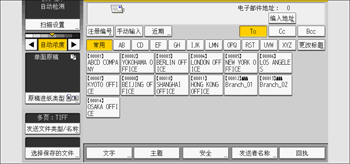
 指定用于保存存储文件的文件夹。
 按[管理/删除文件]。
 选择包含您想要更改的用户名的文件。
如果选择了设有密码保护的保存的文件,将显示用来输入密码的屏幕。输入密码,然后按[确定]。
 按[更改用户名]。
 输入新用户名。
此处显示的用户名是已在通讯簿中注册的名称。要更改未在此显示的用户名,请按[手动输入],然后输入用户名。
 按[确定]。
 请确保用户名已更改。
 按[重置]。
在使用Web Image Monitor的情况下,您还可通过客户端计算机更改本机上保存的文件的用户名。有关Web Image Monitor的详细信息,请参见Web Image Monitor帮助。
更改文件名
按[选择保存的文件]。
指定用于保存存储文件的文件夹。
按[管理/删除文件]。
选择包含您想要更改其文件名称的文件。
如果选择了设有密码保护的保存的文件,将显示用来输入密码的屏幕。输入密码,然后按[确定]。
按[更改文件名]。
输入新的文件名。
按[确定]。
请确保文件名已更改。
按[重置]。
有关如何输入字符的信息,请参见《准备操作》中的“输入文本(使用标准应用程序时)”。
使用Web Image Monitor时,您还可以从客户端计算机更改本机上保存的文件的文件名。有关Web Image Monitor的详细信息,请参见Web Image Monitor帮助。
更改密码
输入打开保存的文件所需要的密码。
按[选择保存的文件]。
指定用于保存存储文件的文件夹。
按[管理/删除文件]。
选择包含您想要更改其密码的文件。
将出现输入密码的屏幕。输入密码,然后按[确定]。
按[更改密码]。
用数字键输入4至8位数的新密码。
按[确定]。
用数字键再次输入以确认密码。
按[确定]。
 按[重置]。
使用Web Image Monitor时,您还可以从客户端计算机更改本机上保存的文件的密码。有关Web Image Monitor的详细信息,请参见Web Image Monitor帮助。


