



 上一个
上一个
本节将说明如何预览从“保存的文件”列表选择的某个文件。
 按[选择保存的文件]。
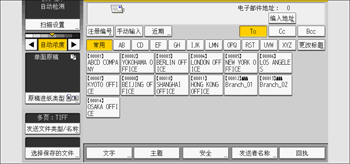
 指定用于保存存储文件的文件夹。
 在“保存的文件”列表中选择想检查的文件。
 按[预览]。

如果选择了设有密码保护的保存的文件,将显示用来输入密码的屏幕。若要选择此文件,请输入正确的密码,然后按[确定]。
无法预览保存为高压缩PDF文件的文件。
保存的文件预览屏幕
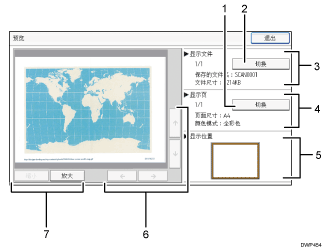
[切换]
可切换到另一页的预览屏幕。
[切换]
可切换到另一个文件的预览屏幕。
显示文件
将显示所选择文件的文件名和文件大小。
显示页
显示预览页的页码、总页数、页面大小和颜色模式。
显示位置
当预览被放大时,将指示在预览屏幕上显示的部分页面的位置。
[
 ] [
] [ ] [
] [ ] [
] [ ]
]按该键移动显示区域。
[缩小]、[放大]
在预览中,可缩小或放大文件图像。
有关详细信息,请参见《准备操作》中的“扫描仪功能下的[预览]屏幕”。
您可以通过双击缩小和放大预览图像,且可以通过点击滚动查看放大的图像。


