



 上一个
上一个
可使用如下任一方法指定目的地计算机:
从目的地列表中选择一个目的地计算机
搜索并选择目的地计算机

如果将本机器用作WSD扫描仪,则只能为每个扫描作业指定一个目的地。
从目的地列表中选择一个目的地客户端计算机
使用如下步骤从目的地列表中选择目的地客户端计算机。
登录计算机后目的地将显示在目的地列表中。
如果目的地计算机没有显示,但机器已经注册到目的地计算机,请按[更新]。这会将目的地列表更新为最新的信息。
 在目的地列表中,按要发送到的目的地计算机。
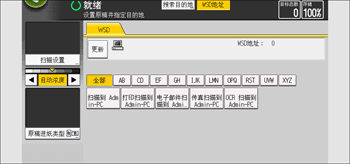

在目的地列表中,每个目的地客户端计算机最多使用20个字符加以显示。如果字符数超过21,则第20个字符及以后的位置将显示“...”。
建议您注册易于识别的计算机名称。
如果将可兼容WSD的计算机连接到网络,则以下四个目的地会自动出现在显示面板上。有关各目的地中文件的保存位置的详细信息,请参见相关计算机的设置。
扫描到“计算机名称”
扫描以打印到“计算机名称”
扫描以通过电子邮件发送到“计算机名称”
扫描以OCR到“计算机名称”(扫描以OCR到“计算机名称”可能不可用,这取决于目的地客户端计算机。)
也可通过按[搜索目的地]来搜索目的地。有关详细信息,请参见下面的“搜索目的地客户端计算机”。
目的地列表最多可显示250个客户端计算机目的地。
搜索目的地客户端计算机
使用如下步骤搜索并选择目的地客户端计算机。
按[搜索目的地]。
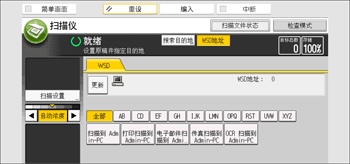
 按[名称]。
通过名称搜索目的地时最多可以指定三个字符串。可以通过按[高级搜索]指定第三个字符串。
 输入搜索字符,然后按[确定]。
 必要时,按[高级搜索],指定详细的搜索条件,然后按[确定]。
通过按[高级搜索],可以按[名称]进行搜索。也可指定如[起始字]或[结束字]作为搜索条件。可使用多个条件进一步缩小搜索范围。
 按[开始搜索]。
 选择一个目的地,然后按[确定]。
搜索目标是计算机名称。
通过按[详细内容],可查看所选择目的地的详细信息。
作为搜索结果,最多可显示100个目的地。


