



 上一个
上一个
本节将说明如何从本机的通讯簿中选择目的地。

要使用此功能,必须事先在[系统设置]中注册目的地。有关这些设置的详细信息,请参见《设备管理》。
有关使用SMB协议在机器通讯簿中注册目的地文件夹的详细信息,请参见准备通过“扫描至文件夹”进行发送。
可使用如下方法选择注册在本机器通讯簿中的目的地:
从列表中选择某个目的地
通过输入注册编号选择某个目的地
通过搜索本机器的通讯簿来选择某个目的地
从列表中选择目的地
从目的地列表中选择目的地。
 在目的地列表中,按含有目的地名的键。
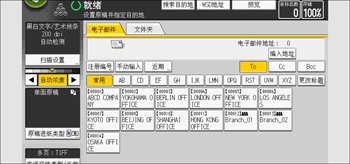
所选目的地对应的键将被突出显示,同时该目的地将出现在画面顶部的目的地字段中。

如果没有显示目标目的地,请选择其名称中的首字母来显示该目的地。
根据安全设置,某些目的地可能不会显示在目的地列表中。
通过输入注册编号选择目的地
使用注册编号从本机的通讯簿中选择目的地。
按[注册编号]。
 使用数字键输入分配给所需目的地的五位数注册编号,然后按[
 ]键。
]键。
 按[确定]。
在机器的通讯簿中搜索目的地并选择它
按[搜索目的地]。
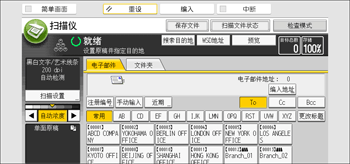
要通过目的地名搜索,请按[名称]。要通过电子邮件地址搜索,请按[电子邮件地址]。
要按文件夹名称搜索,请选择[文件夹]选项卡,然后按[文件夹名称]。
也可通过[名称]和[电子邮件地址]的组合来搜索。
输入目的地名的起始字。
 按[确定]。
 必要时,按[高级搜索],指定详细的搜索条件,然后按[确定]。
 按[开始搜索]。
将显示与搜索条件相匹配的目的地。
 选择一个目的地。
要通过电子邮件发送文件,请选择[To]、[Cc]或[Bcc]。
 按[确定]。
若在[系统设置]下的[管理员工具]中将[LDAP搜索]设为[开],请在执行搜索前确认已选择了[通讯簿]。
出现在[高级搜索]中的搜索条件,如[名称]、[电子邮件地址]和[文件夹名称]等已经注册在机器的通讯簿中。有关详细信息,请参见《设备管理》中的“注册地址和用户”。
通过按[详细内容],可查看所选择目的地的详细信息。
作为搜索结果,最多可显示100个目的地。
通过按[高级搜索],将显示如下搜索条件:
[起始字]:以所输入的字符打头的名称将被作为搜索目标。
例如,若要搜索“ABC”,请输入“A”。
[结束字]:以所输入的字符结尾的名称将被作为搜索目标。
例如,若要搜索“ABC”,请输入“C”。
[完全匹配]:与所输入的字符完全相同的名称将被作为搜索目标。
例如,若要搜索“ABC”,请输入“ABC”。
[包含一个字]:包含所输入字符的名称将被作为搜索目标。
例如,若要搜索“ABC”,可输入“A”、“B”或“C”。
[不包含的字]:不包含所输入字符的名称将被作为搜索目标。
例如,若要搜索“ABC”,请输入“D”。
使用“集中管理”功能更新指定的目的地时,假脱机文件在更新后会被发送到目的地。
有关集中管理的详细信息,请参见《设备管理》中的“管理员工具”。


