



 上一个
上一个
原稿图像被重复复印。
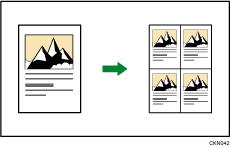
可以使用两种方法指定要重复的图像。
整个区域重复
重复复印整个图像。
指定区域重复
重复复印图像的指定区域。

根据纸张尺寸、比例和方向,部分重复图像可能无法复印。
您可以在“用户工具”中的[图像重复分割线]下更改分割线的类型。有关详细信息,请参见《准备操作》中的“编辑”。
即使颜色的名称相同,分割线的色调也可能与其他部分的色调不同。
整个区域重复
重复复印整个图像。
重复图像的数量取决于原稿尺寸、纸张尺寸和放大比例。例如,参见下表:
原稿尺寸 |
重复4次 (71 %) |
重复16次 (35 %) |
|---|---|---|
A5 A5 51/2 × 81/2 51/2 × 81/2 |
|
|
 纸张尺寸
纸张尺寸


原稿尺寸 |
重复2次 (100 %) |
重复8次 (50 %) |
重复32次 (25 %) |
|---|---|---|---|
A5 A5 51/2 × 81/2 51/2 × 81/2 |
|
|
|


 按[编辑/颜色]。
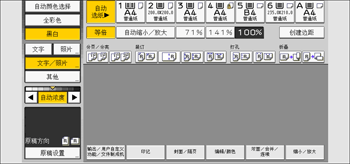
 按[编辑图像]。
 按[图像重复]。
 确保选中[整个区域],然后按[确定]。
 按[确定]。
 选择复印纸张的尺寸和放大比例。
指定区域重复
重复复印图像的指定部分。
要指定需要重复的区域,必须在原稿上定义X1、Y1、X2和Y2的值。在输入区域设置之前,先请测量要指定的区域。
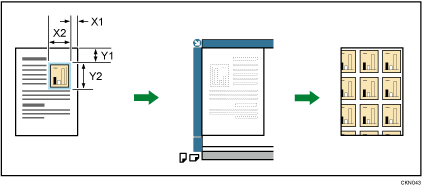
输入的值如下所示:
X1: 0-412 mm(0.0-16.2英寸)
X2: 20–432 mm(0.8–17.0英寸)
Y1: 0-277 mm(0.0-10.8英寸)
Y2: 20–297 mm(0.8–11.6英寸)

无法通过ADF使用此功能。
测量从基准点到要重复复印区域的长度(X1, Y1),以及该区域的长度和宽度(X2, Y2)。
按[编辑/颜色]。
如果已选择[页边距调整],请按[页边距调整]以取消。
按[编辑图像]。
按[图像重复]。
按[指定区域]。
 用数字键输入[X1]的长度,然后按[
 ]。
]。
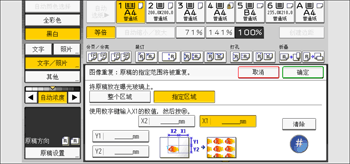
 用数字键输入[Y1]的长度,然后按[]。
 用数字键输入[X2]的长度,然后按[]。
 用数字键输入[Y2]的长度,然后按[]。
 按两次[确定]。
 选择复印纸张的尺寸和放大比例。


