



 上一个
上一个
该功能用于消除原稿图像中间或四周边框的阴影。
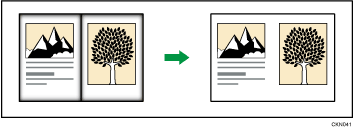
该功能有以下三个类型:
消除边框
消除原稿图像的边缘。
消除中间
消除原稿图像的中间阴影。
消除中间/边框
消除原稿图像的中间和边缘的阴影。
无论原稿的方向为何,消除原稿的页边距和中间阴影。
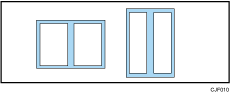

可以更改消除部分的宽度,范围为2到99 mm(0.1到3.9英寸)。
要消除原稿背面的图像,请按[双面设置],然后按[背面]。在复印双面原稿时,消除背面的图像有效。
消除页边距的宽度因放大比例而异。
可以在用户工具中的[编辑]下更改消除宽度的设置。有关详细信息,请参见《准备操作》中的“编辑”。
消除边框
消除原稿图像的边缘。
消除边框模式有两种类型。
等宽
消除的边缘与原稿图像的边缘等宽。
不等宽
以不等宽的方式消除原稿图像的页边距。
 按[编辑/颜色]。
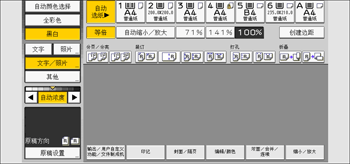
 按[消除]。
 按[消除中间/边框]。
 确保选中[消除边框]。
 选择[等宽]或者[不等宽]。
 用[
用[ ]和[
]和[ ]指定消除边框的宽度。
如果在步骤5中选择[等宽]:
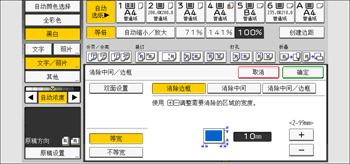
如果在步骤5中选择[不等宽]:

按下想要更改的按键,然后指定一个新值。
按[]或[],以1 mm(0.1英寸)为增量更改宽度。长按相关的键,以10mm(1英寸)为增量更改宽度。
 按两次[确定]。
消除中间
消除原稿图像的中间阴影。
按[编辑/颜色]。
按[消除]。
按[消除中间/边框]。
按[消除中间]。
用[]和[]指定消除宽度。

按[]或[],以1 mm(0.1英寸)为增量更改宽度。长按相关的键,以10mm(1英寸)为增量更改宽度。
按两次[确定]。
消除中间/边框
消除原稿图像的中间和边缘的阴影。
消除中间/边框模式中有两种类型。
等宽
消除的边缘与原稿图像的边缘等宽。但是,只有原稿图像的中间阴影可以用不等宽方式进行消除。
不等宽
消除的页边距与原稿图像的中间阴影不等宽。
按[编辑/颜色]。
按[消除]。
按[消除中间/边框]。
按[消除中间/边框]。
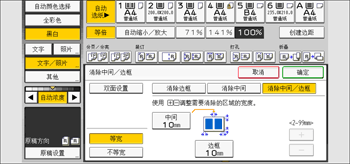
选择[等宽]或者[不等宽]。
按要更改的按键,然后用[]和[]指定消除宽度。
如果在步骤5中选择[等宽]:
如果在步骤5中选择[不等宽]:
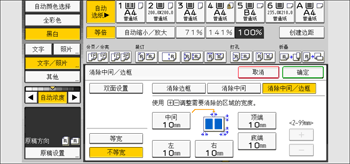
按下想要更改的按键,然后指定一个新值。
按[]或[],以1 mm(0.1英寸)为增量更改宽度。长按相关的键,以10mm(1英寸)为增量更改宽度。
按两次[确定]。


