



 上一个
上一个
您可以在复印期间为下一份复印作业进行设置。
可以为复印功能和文件服务器功能分别预设最多十项作业。当前的复印作业结束后,下份作业将自动开始。
 当显示“正在复印...”时,按下[新作业]。
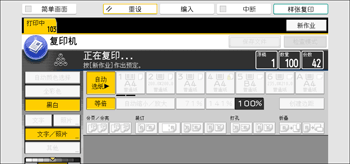
 务必等到“就绪”信息出现,然后才对下份复印作业进行设置。
 放置原稿,然后按[开始]键。
机器将扫描全部原稿。
当前复印作业完成后,下份复印作业将自动开始。

您可以确认和删除预设作业。有关各步骤的详细信息,请参见《准备操作》中的“管理作业”。
作业预设显示
预设作业显示如下。
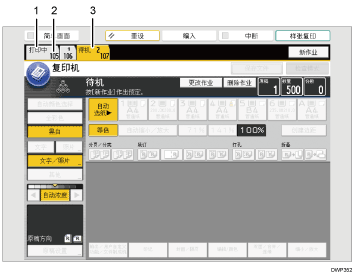
正在打印的作业
按[打印中]可返回复印屏幕。
作业编号
已注册作业,作业列表画面上显示了作业数。
正在等待的作业
显示保留的作业。
如果设置了十个以上的作业(包括用于其他功能的作业),则屏幕上会出现滚动键。
检查作业内容
选择您要检查的作业编号。

按[更改作业]。
检查作业内容。
 按[确定]。
更改作业内容
选择您要更改的作业编号。
按[更改作业]。
更改内容,然后按[确定]。
在确认对话框中,按[更改]。
删除作业
选择您要删除的作业编号。
按[删除作业]。
在确认对话框中,按[删除]。


