



 上一个
上一个
发送锁定打印文件
 单击窗口左上角的写字板菜单按钮,然后单击[打印]。
 选择想使用的打印机。
 单击[首选项]。
 在“作业方式:”列表中,单击[锁定打印]。
 单击[详细资料...]。
 在“输入用户识别号码:”框中输入用户ID,然后在“密码:”框中输入密码。
 单击[确定]。
 如有必要,您还可以更改其他打印设置。
 单击[确定]。
 从应用程序的[打印]对话框开始打印。
通过控制面板打印锁定作业

打印完成时,所保存的文件将被删除。
按画面底部中间的[主页]( )。
)。
按[打印(传统)]图标。
按[打印作业]选项卡。
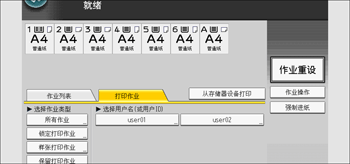
按[锁定打印作业]。
选择要打印的文件。
在选择文件后按[选择全部作业],可以一次选择全部锁定打印文件。
如有必要,请按[预览]以检查文件的打印图像。
用数字键在密码屏幕上输入密码,然后按[确定]。
仅文档的第一页在预览画面显示。如果选择了多个文件,则不会显示任何预览。
按[退出]以关闭预览画面。
按[打印]。
用数字键在密码屏幕上输入密码,然后按[确定]。
要更改文件的打印设置,请按[详细的设置]。
有关可以配置的设置的详细信息,请参见可以在控制面板上配置的设置。
必要时,请使用数字键输入份数,然后按[打印]。
 按画面底部中间的[主页]()。

如果选择了多个打印文件,则机器将打印与所输入的密码相对应的文件。确认屏幕会显示将要打印的文件数。
如果选择了多个文件后更改份数,则将为所有选定的文件打印新指定的份数。如果没有更改份数,则将为每个文件打印保存文件时指定的份数。
打印开始后要停止打印,按[作业重设]或[打印(传统)]屏幕上的[停止]键。文件将被删除。
您还可以从Web Image Monitor打印锁定打印文件。有关详细信息,请参见Web Image Monitor帮助。
删除锁定打印文件
按画面底部中间的[主页]()。
按[打印(传统)]图标。
按[打印作业]选项卡。
按[锁定打印作业]。
选择您要删除的文件。
在选择文件后按[选择全部作业],可以一次选择全部锁定打印文件。
按[删除]。
用数字键在密码屏幕上输入密码,然后按[确定]。
按[是]。
按画面底部中间的[主页]()。
如果选择了多个打印文件,则机器将删除与所输入的密码相对应的文件。在确认屏幕会显示将要删除的文件数。
您还可以从Web Image Monitor删除锁定打印文件。有关详细信息,请参见Web Image Monitor帮助。


