




 Önceki

Bu prosedürü gerçekleştirmeden önce bkz. Klasöre Tara İşlevi ile Göndermeye Hazırlık ve hedef bilgisayar bilgilerini onaylayın. Ayrıca bkz. Aygıt Yönetimi ve hedef bilgisayarın adresini adres defterine kaydedin.
 Ortada ekranın alt kısmında bulunan [Ana] (
 ) düğmesine basın.
 [Tarayıcı (Klasik)] simgesine basın.
 Önceki ayarlardan herhangi birinin kalmamasına dikkat edin.
Eğer önceki ayar kalmışsa, [Sıfırla] tuşuna basın.
 [Klasör] sekmesine basın.
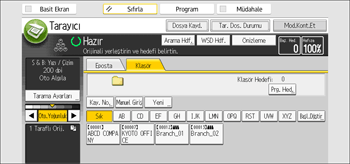
 Orijinalleri yerleştirin.
 Gerekirse, taranacak orijinale göre tarama ayarlarını belirtin.
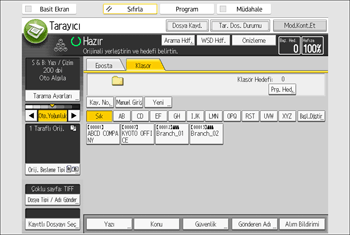
Örnek: Dokümanı renkli/dubleks modunda tarama ve PDF dosyası olarak kaydetme.
[Tarama Ayar.]'a basın, [Orijinal Türü] sekmesinde [Tam Ren.: Yazı / Fotoğraf] seçeneğine basın ve ardından [OK] düğmesine basın.
[Orijinal Besleme Tipi]'ne basın, [2 Taraflı Orijinal] düğmesine basın ve ardından [OK]'e basın.
[Dosya Tipi / Adı Gönder]'e basın, [PDF] seçeneğine basın ve ardından [OK] düğmesine basın.
Diğer ayarlar ile ilgili ayrıntılar için bkz. Temel İşlemler.
 Hedefi belirtin.
Birden çok hedef belirtebilirsiniz.
Ayrıntılar için, bkz. Klasöre Tara Hedeflerinin Belirlenmesi.
 [Başla] tuşuna basın.

Makinenin güvenlik işlevlerinden herhangi biri etkinleştirilmişse, yalnızca dosyaları Klasöre Tara işlevi ile gönderirken hedefi kayıtlı klasörden seçin.
Bir hedeften daha fazlasını seçtiyseniz, hedeflerin üzerinde gezinmek için hedef alanın yanındaki [
 ] veya [
 ] tuşuna basın.
Seçili bir hedefi iptal etmek için, hedefi hedef alanında görüntülemek üzere [
] veya [] öğesine basın, ve sonra [Sil] tuşuna basın. Hedef listesinden seçilmiş olan bir hedefi seçilmiş olan hedefe tekrar basarak iptal edebilirsiniz.Taramayı iptal etmek için [Durdur] tuşuna basın. İletişim kutusunda görüntülenen bilgiyi işaretleyin, sonrasında herhangi bir düğmeye basın.
Ayrıca, bir dosyayı aynı anda kaydedip, Klasöre Tara işlevi ile gönderebilirsiniz. Ayrıntılar için bkz. Temel İşlemler.
Tarama dosyaları gönderildikten sonra, hedef ve dosya adı alanları otomatik olarak temizlenecektir. Eğer bu alanlardaki bilgileri korumak istiyorsanız, yerel bayinizle irtibat kurun.
WSD ya da DSM hedefleri belirlenirken başka ekrana geçemezsiniz. Belirlenen hedefi temizlemek için, hedef alanında hedefi görüntüleyin ve ardından [Sil] tuşuna basın.
Belirtilen hedef Merkezi Yönetim işlevi kullanılarak güncellendiğinde, bekletilen dokümanlar güncellemeden sonra hedefe gönderilir.
Merkezi Yönetim ile ilgili ayrıntılı bilgi için bkz. Cihaz Yönetimi.


