




 Önceki
1 taraflı sayfaları veya bir adet 2 taraflı sayfayı 2 taraflı tek sayfa üzerine kopyalar. Kopyalama esnasında, görüntü, tutucu kenara pay bırakmak için kaydırılır.
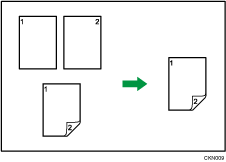
İki tür Dubleks mevcuttur.
1 Taraflı  2 Taraflı
Bir 2 taraflı kağıt üzerine iki adet 1 taraflı sayfayı kopyalar.
2 Taraflı 2 Taraflı
2 taraflı bir sayfa üzerine 2 taraflı bir sayfa kopyalar.
Çıkan kopya görüntüsü, orijinalleri yerleştirdiğiniz yöne göre değişecektir ( veya
veya  ).
).
Orijinal yönü ve tamamlanan kopyalar
Kağıdın her iki tarafına kopyalama yapmak için, çıktının görünmesini istediğiniz şekilde orijinali ve kopyalama yönünü seçin.
Orijinal |
Orijinallerin yerleştirilmesi |
Orijinal Yönü |
Yön |
Fotokopi |
|---|---|---|---|---|
|
|
|
Üstten Üste |
|
|
|
|
Üstten Alta |
|
|
|
|
Üstten Üste |
|
|
|
|
Üstten Alta |
|


 [Dub./Birl./Seriler] tuşuna basın.

 [Dubleks] tuşunun seçildiğinden emin olun. [Dubleks] seçilmemişse, [Dubleks] tuşuna basın.
 Doküman çıkışının olmasını istediğiniz biçime göre [1 Taraflı 2 Taraflı] veya [2 Taraflı 2 Taraflı] seçeneğini seçin.
Orijinalin veya kopyanın yönünü değiştirmek için, [Yön] öğesine tıklayın.
Bu ayar hakkında ayrıntılar için, bkz. Orijinal ve Fotokopi Yönünü Belirtme.
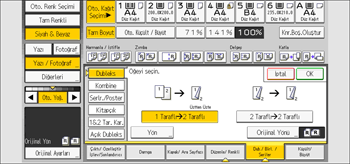
 [Orijinal Yönü] tuşuna basın.
 Orijinalin yönünü seçin ve daha sonra [OK] öğesini seçin.
 [OK] tuşuna basın.
 Orijinalleri yerleştirin.
 [Başla] tuşuna basın.

Bu işlevle kullanılamayacak kopya kağıtları şunlardır:
Yarı Saydam kağıt
Etiket kağıdı (yapışkan etiketler)
Zarflar
Ayraçlı kağıt
Mıknatıslı kağıt
Şeffaf dosya
Karbonsuz kağıt
ADF'ye tek sayıda orijinal yerleştirildiğinde kopyalanan son kağıdın arkası boş olur.
Dubleks işlevinde kullanılabilecek boyutlar, yönler ve kağıt ağırlıkları ile ilgili ayrıntılar için bkz. Teknik Özellikler.
Kullanıcı Araçları konumunda [Düzenle] altında kenar boşluklarını belirtebilirsiniz. Ayrıntılar için bkz. Hazırlık.


