




 Önceki
Kayıtlı bir dosya için kullanıcı adı, dosya adı ve parola gibi bilgileri değiştirebilirsiniz.

Gönderilmeyi bekleyen dosyalara ilişkin bilgiler değiştirilemez.
Bir Kullanıcı adının değiştirilmesi
 [Kayıtlı Dosyayı Seç] tuşuna basın.
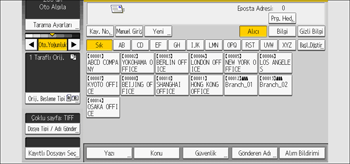
 Saklanan dosyaların kaydedileceği klasörü belirtin.
 [Dosyayı Yönet / Sil] tuşuna basın.
 Değiştirmek istediğiniz kullanıcı adını içeren dosyayı seçin.
Parola korumalı kayıtlı bir dosya seçtiğiniz takdirde, parolayı girmek için bir ekran görünür. Parolayı girin ve ardından [OK] tuşuna basın.
 [Kull.Adını Değiştir] öğesine basın.
 Yeni bir kullanıcı adı girin.
Burada gösterilen kullanıcı adları, adres defterine kaydedilmiş adlardır. Burada gösterilmeyen bir kullanıcı adını değiştirmek için, [Manuel Giriş] tuşuna basın ve ardından kullanıcı adını girin.
 [OK] tuşuna basın.
 Kullanıcı adının değiştirildiğinden emin olun.
 [Sıfırla] tuşuna basın.
Web Image Monitor işlevini kullanarak istemci bilgisayardan makinede kayıtlı bir dosyanın kullanıcı adını da değiştirebilirsiniz. Web Image Monitor işlevine ilişkin ayrıntılar için, bkz. Web Image Monitor Yardım.
Bir dosya adının değiştirilmesi
[Kayıtlı Dosyayı Seç] tuşuna basın.
Saklanan dosyaların kaydedileceği klasörü belirtin.
[Dosyayı Yönet / Sil] tuşuna basın.
Değiştirmek istediğiniz dosya adını içeren dosyayı seçin.
Parola korumalı kayıtlı bir dosya seçtiğiniz takdirde, parolayı girmek için bir ekran görünür. Parolayı girin ve ardından [OK] tuşuna basın.
[Dsy.Adını Değiştir] öğesine basın.
Yeni bir dosya adı girin.
[OK] tuşuna basın.
Dosya adının değiştirildiğinden emin olun.
[Sıfırla] tuşuna basın.
Karakterlerin girilmesi ile ilgili ayrıntılar için bkz. Hazırlık.
Web Image Monitor kullanarak, istemci bilgisayardan makineye kaydedilen bir dosyanın dosya adını da değiştirebilirsiniz. Web Image Monitor işlevine ilişkin ayrıntılar için, bkz. Web Image Monitor Yardım.
Parolanın değiştirilmesi
Kayıtlı dosyaya erişim sağlamak için parolayı girin.
[Kayıtlı Dosyayı Seç] tuşuna basın.
Saklanan dosyaların kaydedileceği klasörü belirtin.
[Dosyayı Yönet / Sil] tuşuna basın.
Değiştirmek istediğiniz parolayı içeren dosyayı seçin.
Parolanın girilmesi için bir ekran görünür. Parolayı girin ve ardından [OK] tuşuna basın.
[Parolayı Değiştir] öğesine basın.
Sayı tuşlarını kullanarak, en az dört en çok sekiz haneli yeni bir parola girin.
[OK] tuşuna basın.
Sayı tuşlarını kullanarak aynı sayıyı girin.
[OK] tuşuna basın.
 [Sıfırla] tuşuna basın.
Makinede kayıtlı bir dosyanın parolasını Web Image Monitor kullanarak, istemci bir bilgisayardan da değiştirebilirsiniz. Web Image Monitor işlevine ilişkin ayrıntılar için, bkz. Web Image Monitor Yardım.


