




 Önceki
Bu bölüm, kayıtlı bir dosyanın nasıl gönderileceğini açıklamaktadır.
Saklanan dosyalar e-posta veya Klasöre Tara ile gönderilebilir.
Bir dosyayı e-posta ile göndermeye ilişkin iki yöntem bulunmaktadır. Gönderim yöntemini [Tarayıcı Özellikleri] kısmında belirleyebilirsiniz. Ayrıntılar için bkz. Hazırlık.
URL'yi e-postayla göndermek için:
[Gönderme Ayarları], [Tarayıcı Özellikleri] öğesinin [Dosya Epostalama Metodu] sekmesinde, [URL Linki Gönder] öğesini seçin. Bu yöntem, eklenti göndermenizi engelleyen ağ kısıtlamalarının bulunduğu durumlarda kullanışlıdır.
Ekli dosyayı e-postayla göndermek için:
[Gönderme Ayarları], [Tarayıcı Özellikleri] öğesinin [Dosya Epostalama Metodu] sekmesinde, [Epostaya Ekle] öğesini seçin.

E-posta uygulamanıza bağlı olarak, bir parola ele geçirme uyarısı e-posta mesajını almanızı takiben görüntülenebilir. Belirli bir kullanıcıdan e-posta almanızı takiben parola ele geçirme uyarılarını önlemek için, göndereni e-posta uygulamasının dışlama listesine eklemelisiniz. Bunu yapmanıza ilişkin ayrıntılar için, bkz. e-postanızın uygulama Yardımı.
 [Kayıtlı Dosyayı Seç] tuşuna basın.
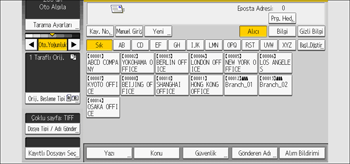
 Saklanan dosyaların kaydedileceği klasörü belirtin.
 Göndermek istediğiniz dosyayı seçin.
Çok sayıda dosya seçebilirsiniz.
Seçilen dosyalar, seçildikleri sıraya göre gönderilir.
[Kuyruk] tuşuna bastığınızda, sadece seçtiğiniz dosyalar, gönderilecekleri sıra ile görüntülenir.
Kaydedilen dokümanı kullanıcı ya da doküman adına göre arama ile ilgili ayrıntılar için bkz. Temel İşlemler.
 [OK] tuşuna iki defa basın.
 [Eposta] veya [Klasör] sekmesine basın.
 Gerekirse [Dosya Tipi / Adı Gönder] öğesini yapılandırın.
 [Başla] tuşuna basın.

Parola korumalı kayıtlı bir dosya seçtiğiniz takdirde, parolayı girmek için bir ekran görünür. Dosyayı seçmek için, doğru parolayı girin ve ardından [OK] tuşuna basın.
URL e-posta ile gönderildiğinde, alıcı kayıtlı dosyayı, gönderilen URL'ye tıklamak suretiyle kontrol edebilir. Ayrıntılar için bkz. Temel İşlemler
E-postayı şifreleyebilir veya bir imza ekleyebilirsiniz. Ayrıntılar için bkz. Temel İşlemler.
[PDF Dosya Tipi: PDF/A Sabit] altındaki [Yönetici Araçları] kısmında bulunan [Sistem Ayarları] öğesi [Açık] olarak ayarlanmışsa, PDF veya Yüksek Sıkıştırmalı PDF dosyalarını gönderemezsiniz.
[OCR Ayarları] öğesini yalnızca [OCR Ayarları] ile kaydedilen dosyalar için belirleyebilirsiniz.
[Yüksek Sıkıştrm. PDF] öğesini yalnızca [Yüksek Sıkıştrm. PDF] ayarı ile kaydedilen dosyalar için belirleyebilirsiniz.
Birden fazla dosya seçildiğinde her dosya için mevcut tüm dosya türleri belirlenebilir. Ancak kaydedildiğinde belirtilen ayarlara bağlı olarak bazı dosyalar belirtilen dosya türüyle gönderilemeyebilir.
[Sıkıştırma (Gri Tonlama / Tam Renkli)] altındaki [Gönderme Ayarları] kısmında bulunan [Tarayıcı Özellikleri] ayarı [Açık] olarak ayarlanarak kaydedilmiş tam renkli veya gri tonlamalı dokümanlar, dosya türü olarak çoklu sayfa TIFF belirtseniz bile PDF veya PDF/A dosyaları olarak gönderilir.
[OCR Ayarları] belirtilmeden kaydedilen dokümanlar, [OCR Ayarları] belirtseniz bile PDF veya PDF/A dosyası olarak gönderilir.
Yüksek Sıkıştırmalı PDF dosyası olarak kaydedilen dokümanlar, dosya türü ayarına bakılmaksızın her zaman Yüksek Sıkıştırmalı PDF dosyası olarak gönderilir.
Dosya türü [Yüksek Sıkıştrm. PDF] olarak belirtilmeden kaydedilen dokümanlar, [Yüksek Sıkıştrm. PDF] ayarını belirtseniz bile PDF dosyası olarak gönderilir.


