




 Önceki
Bu bölüm, görüntülenen öğeleri ve [Taranmış Dosya Durumu] ekranının nasıl görüntüleneceğini açıklamaktadır.
E-posta iletimi, Klasöre Tara sonuçlarını kontrol etmek için [Taranmış Dosya Durumu] ekranını kullanın.
[Taranmış Dosya Durumu] ekranını görüntülemek üzere [Taranmış Dosya Durumu] işlevine basın.
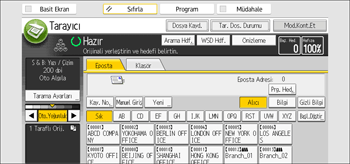
Aynı anda en çok dokuz iletim sonucu görüntülenir. Sonuçlar arasında geçiş yapmak için, [ ] ya da [
 ] tuşlarına basın.
[Taranmış Dosya Durumu] ekranı
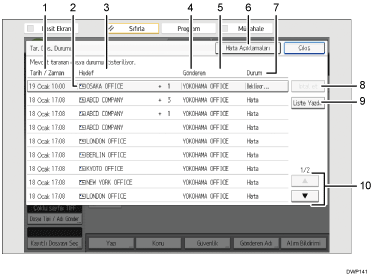
Tarih/Zaman
Bu makine tarafından belirtilen iletim saatini ve tarihini, Tamamlandı, Hata, ya da İpt.edildi durumunun onaylandığı saati ve tarihi görüntüler.
İletim işlevi simgesi
Kullanılan iletim işlevinin simgesini görüntüler.
(
 ) sembolü şifreli e-posta alabilecek bir hedefi belirtir.
Destination (Hedef)
İletim hedefini görüntüler.
Birden çok hedef seçtiyseniz, ilk seçilen hedef görüntülenir.
Dosyaları e-posta ile gönderirken diğer hedefler "+ X" (X hedef sayısını belirtir) şeklinde görünür.
Gönderen
Gönderen adını görüntüler.
Dosya Adı
Eşzamanlı gönderilen ve kaydedilen dosyaların adlarını veya gönderilmiş olan kayıtlı dosyaların adlarını görüntüler.
Hata Açıklamaları
Tarayıcı işlevi hatalarının olası nedenlerini görüntülemek için basın.
Durum
Aşağıdaki iletim durumlarından birini görüntüler: Tamamlandı, İltlyr., Bekliyor..., Hata ya da İpt.edildi.
[İptal]
İletimi iptal etmek için, durumu "Bekliyor..." olan bir dosyayı seçin ve ardından [İptal et] tuşuna basın.
[Liste Yazdır]
İletim sonuçlarını yazdırmak için basın.
[
]/[]Ekranı kaydırmak için basın.

[İş Geçmişi] ekranındaki tarayıcı işlevi iletim sonuçlarını kontrol edemezsiniz. İletim sonuçlarını kontrol etmek için [Taranmış Dosya Durumu] öğesine basın.
Güvenlik ayarlarına bağlı olarak bazı iletim sonuçları görüntülenemeyebilir.


