




 Önceki
Bu bölüm, tarama dosyaları Klasöre Tara işlevi ile gönderilirken görünen ekran düzenini açıklamaktadır.
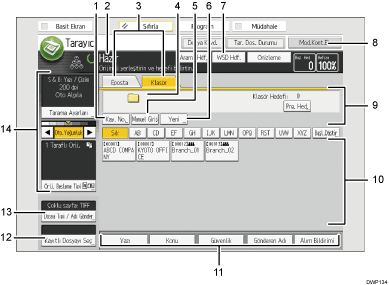
[Kay. No.]
Beş haneli kayıt numarasını kullanarak hedefi belirlemek için basın.
Çalışma durumu ve mesajlar
Çalışma durumu ve mesajlarını gösterir.
Eposta / Klasör
[Eposta] ekranı ile [Klasöre Tara] ekranı arasında geçiş yapmak için basın.
 (Eposta) seçildiğinde e-posta hedeflerini belirtebilirsiniz.
 (Klasör) seçildiğinde klasör hedeflerini belirtebilirsiniz.
Ayrıca, dosyayı eşzamanlı olarak e-postayla ve Klasöre Tara ile gönderirken de ekranlar arasında geçiş yapın.
Klasöre Tara simgesi
[Klasöre Tara] ekranının görüntülendiğini gösterir.
[Manuel Giriş]
Adres defterinde kayıtlı olamayan hedefleri belirtmek için bu tuşa basarak ekranda görüntülenen Klasöre Tara hedeflerini belirtin.
[Yeni]
[Manuel Giriş] kullanarak yeni belirtilmiş hedefleri seçmek için bu tuşa basın. Birden fazla yeni hedef varsa, aralarında dolaşmak için [
 ] veya [
 ] tuşlarına basın.
Ekran değiştir
[WSD tarayıcı (Gönderme Tipi)] ekranına veya [DSM tarayıcı] ekranına geçmek için basın. WSD tarayıcı kullanıyorsanız [WSD Hdf.] seçeneği görüntülenir. DSM tarayıcı kullanıyorsanız [DSM Hedefi] seçeneği görüntülenir.
[Mod.Kont.Et]
Tarama ayarlarını onaylamanızı sağlar.
Hedef alanı
Belirtilen hedef görüntülenir. Birden fazla hedef belirtilmesi halinde, hedefler üzerinde gezinerek hareket etmek için [
] veya [] tuşuna basın.Hedef listesi
Makinede kayıtlı hedeflerin listesi görüntülenir.
Hedeflerin tümü görüntülenemezse, ekranı değiştirmek için [
] veya [] tuşuna basın.(
 ) sembolü bir grup hedefini belirtir.
[Yazı], [Konu], [Güvenlik], [Gönderen Adı] ve [Alım Bildirimi]
Mesajı girin ve konuyu, e-posta güvenliğini (şifreleme ve imza), göndereni ve Okundu Durumu Bildirimi kullanıp kullanmayacağınızı belirtin. Klasöre Tara ve e-posta ile dosyalar aynı anda gönderilirken, girişler e-posta iletimi için kullanılacaktır. Ayrıntılar için bkz. Temel İşlemler.
[Kayıtlı Dosyayı Seç]
Doküman Sunucusu'na kayıtlı dokümanları göndermenizi sağlar.
[Dosya Tipi / Adı Gönder]
Dosya formatı ve dosya adı gibi ayarları belirtmek için basın.
Orijinal ve tarama ayarları
Tarama ayarlarını ve orijinal besleme tiplerini belirtmenizi sağlar.


