




Grundläggande metod för när du använder funktionen Skanna till mapp
 Föregående

Innan du utför detta, se Förberedelser för Skicka med Skanna till mapp och bekräfta informationen om mottagardatorn. Se även handboken Enhetshantering och registrera mottagardatorns adress i adressboken.
 Tryck på [Start] (
 ) längst ned på mitten av skärmen.
 Tryck på ikonen [Skanner (klassisk)].
 Kontrollera att inga tidigare inställningar är kvar.
Om en tidigare inställning ligger kvar trycker du på [Återställ].
 Tryck på fliken "[Mapp]".
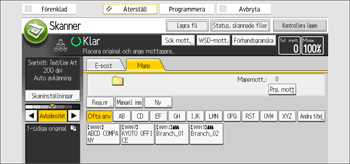
 Placera original.
 Vid behov, ange skanningsinställningar för originalet som ska skannas.
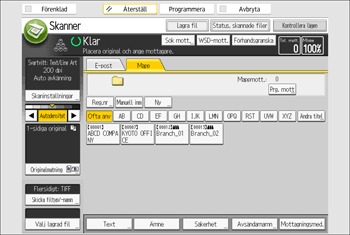
Exempel: Ange att dokumentet ska skannas i färg och dubbelsidigt och att det ska sparas som en pdf.
Tryck på [Skaninställn.] och [Fullfärg: Text/Foto] på fliken [Originaltyp] och tryck sedan på [OK].
Tryck på [Originalmatning] och [2-sidiga original] och tryck sedan på [OK].
Tryck på [Skicka filtyp/-namn] och [PDF] och tryck sedan på [OK].
För information om andra inställningar, se handboken Grundläggande funktioner.
 Ange mottagare.
Du kan ange flera mottagare.
För mer information, se Ange mottagare för Skanna till mapp.
 Tryck på [Start].

Om någon av maskinens säkerhetsfunktioner är aktiverade, väljer du mottagare från den registrerade mappen bara när du skickar filer via Skanna till mapp.
Om du valt mer än en mottagare kan du trycka på [
 ] eller [
 ] intill mottagarfältet för att bläddra bland mottagarna.
För att ta bort en viss mottagare, tryck på [
] eller [] för att visa den mottagaren i mottagarfältet och tryck på [Radera]. Du kan ta bort en mottagare som har valts från adressboken genom att trycka en gång till på den valda mottagaren.För att avbryta en skanning trycker du på [Stopp]. Kontrollera informationen som visas i dialogrutan och tryck sedan på valfri knapp.
Du kan också lagra en fil och samtidigt skicka den med Skanna till mapp. För ytterligare information, se handboken Grundläggande funktioner.
Fälten för mottagare och filnamn raderas automatiskt när de skannade filerna har skickats. Om du vill spara informationen i dessa fält, kontakta din lokala återförsäljare.
Det går inte att ändra skärm när WSD- eller DSM-mottagare anges. För att radera den angivna mottagaren, visa mottagaren i mottagarfältet och tryck sedan på [Radera].
När den angivna mottagaren uppdateras med hjälp av den centrala administrationsfunktionen, skickas de väntande dokumenten till mottagaren när uppdateringen är slutförd.
Mer information om central hantering återfinns i handboken Enhetshantering.


