




Ändra lagrad dokumentinformation
 Föregående
Du kan ändra information för en lagrad fil, t.ex. användarnamn, filnamn och lösenord.

Information för filer som står i kö för att skickas kan inte ändras.
Ändra ett användarnamn.
 Tryck på [Välj lagrad fil].
 Ange vilken mapp som du vill spara de lagrade filerna i.
 Tryck på [Hantera/Radera fil].
 Välj filen som innehåller användarnamnet du vill ändra.
Om du väljer en lagrad fil som skyddas av lösenord visas en skärm för inmatning av lösenord. Skriv in lösenordet och tryck på [OK].
 Tryck på [Ändra användarnamn].
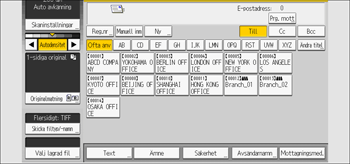
 Skriv in ett nytt användarnamn.
Användarnamnen som visas är namn som är registrerade i adressboken. För att ändra ett användarnamn som inte visas här, tryck på [Manuell inm] och skriv sedan in användarnamnet.
 Tryck på [OK].
 Kontrollera att användarnamnet ändrades.
 Tryck på [Återställ].
Med Web Image Monitor kan du också ändra användarnamnet för en fil som lagrats i maskinen från klientdatorn. Mer information om Web Image Monitor finns i hjälpen för Web Image Monitor.
Ändra ett filnamn
Tryck på [Välj lagrad fil].
Ange vilken mapp som du vill spara de lagrade filerna i.
Tryck på [Hantera/Radera fil].
Välj den fil vars filnamn du vill ändra.
Om du väljer en lagrad fil som skyddas av lösenord visas en skärm för inmatning av lösenord. Skriv in lösenordet och tryck på [OK].
Tryck på [Ändra filnamn].
Ange ett nytt filnamn.
Tryck på [OK].
Kontrollera att filnamnet ändrades.
Tryck på [Återställ].
För mer information om hur du infogar tecken, se handboken Förberedelser.
Med Web Image Monitor kan du också ändra filnamn på filer som lagras på maskinen via en klientdator. Mer information om Web Image Monitor finns i hjälpen för Web Image Monitor.
Ändra ett lösenord
Skriv in lösenordet för åtkomst till den lagrade filen.
Tryck på [Välj lagrad fil].
Ange vilken mapp som du vill spara de lagrade filerna i.
Tryck på [Hantera/Radera fil].
Välj filen som innehåller lösenordet du vill ändra.
En skärm för inmatning av lösenord visas. Skriv in lösenordet och tryck på [OK].
Tryck på [Ändra lösenord].
Skriv in ett nytt fyra- till åttasiffrigt nummer som lösenord med siffertangenterna.
Tryck på [OK].
Ange sedan samma nummer igen med siffertangenterna.
Tryck på [OK].
 Tryck på [Återställ].
Med hjälp av Web Image Monitor kan du också ändra lösenordet för en fil som lagrats i maskinen från klientdatorn. Mer information om Web Image Monitor finns i hjälpen för Web Image Monitor.


