




Ange sökvägen till mottagaren manuellt
 Föregående
 Tryck på [Manuell inm].
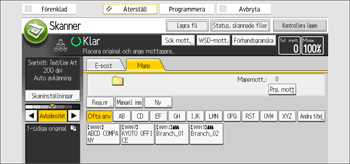
 Tryck på [SMB].
 Tryck på [Manuell inm.] till höger om fältet för sökväg.
 Skriv in mappens sökväg.
I det följande exemplet är sökvägen det delade mappnamnet "user" och datornamnet är "desk01":
\\desk01\user
 Tryck på [OK].
 Ange användarnamnet för inloggning på datorn enligt mottagarens inställning.
Tryck på [Manuell inm] till höger om fältet för användarnamn för att visa tangentbordet på skärmen.
 Ange lösenordet för inloggning på datorn enligt mottagarens inställning.
Tryck på [Manuell inm] av lösenordet för att visa tangentbordet på skärmen.
 Tryck på [Anslutningstest].
Ett anslutningstest utförs för att kontrollera att den angivna delade mappen existerar.
Om meddelandet “Hittar inte den angivna sökvägen. Var god kontrollera inställningarna.” visas, se Meddelanden som visas på kontrollpanelen när skannerfunktionen används.
 Kontrollera resultatet av anslutningstestet och tryck därefter på [Avsluta].
 Tryck på [OK].

För att ändra sökväg för mappen som skrivits in, tryck på [Redigera] till vänster om fältet för mottagaren. Skriv in rätt sökväg för mappen och tryck därefter på [OK].
Anslutningstestet kan ta lite tid.
Du kan eventuellt inte trycka på [Anslutningstest] genast efter att du tryckt på [Avbryt] under ett anslutningstest.
Även om anslutningstestet lyckades kan det hända att maskinen inte kan överföra filen om skrivrättigheter saknas för filen, eller om det inte finns tillräckligt mycket ledigt utrymme på hårddisken.
Om klientdatorn har en fast IP-adress tilldelad, kan du ange IP-adressen manuellt genom att inkludera den i sökvägen för mottagarmappen. Om IP-adressen till exempel är "192.168.1.191" och det delade mappnamnet är "user", ange "\\192.168.1.191\user" som sökväg.
När den angivna mottagaren uppdateras med hjälp av den centrala administrationsfunktionen, skickas de väntande dokumenten till mottagaren när uppdateringen är slutförd.
Mer information om central hantering återfinns i handboken Enhetshantering.


