




 Пред.
Пред.
В качестве штампа копируется отсканированное изображение.
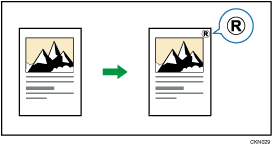
Часто используемые буквы или изображения можно зарегистрировать в виде пользовательского штампа. Для получения дополнительной информации о регистрации пользовательского штампа см. Регистрация пользовательского штампа.

В качестве штампа можно одновременно использовать только одно сообщение.
 Нажмите клавишу [Штамп].
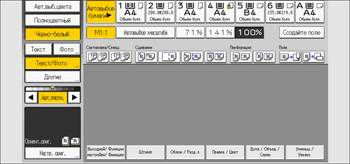
 Нажмите кнопку [Пользов.штамп].
 Выберите требуемый штамп.
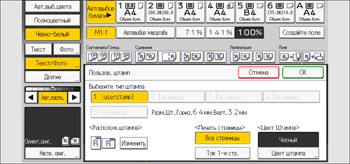
 Нажмите [Изменить].
 Укажите расположение штампа и нажмите [OK].
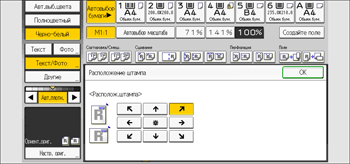
 Нажмите кнопку [Все страницы] или [Тлк.1-я стр.] для выбора страницы печати.
 Нажмите кнопку [Цвет штампа].
 Выберите цвет штампа и нажмите [OK].
 Дважды нажмите [OK].

Если штамп больше, чем бумага, будет напечатана только та его часть, которая входит в область печати на бумаге.
Для получения подробных сведений о положениях штампа см. Штампы.
Настройки параметра Пользов. штамп можно изменить в блоке [Пользов. штамп] меню Инструменты пользователя. Для получения дополнительной информации о пользовательских штампах см. руководство "Предварительная настройка".


