




 Пред.
Пред.
Копии можно согнуть следующими способами: Z-сгиб, Сгиб пополам, Сг.письм.наружу, Сгиб письм.внутрь, Двойн.параллел.сгиб и Сгиб "калитка".

Эта функция не поддерживает использование следующей бумаги:
Многоцелевой фальцовщик
Бланки
Прозрачная пленка
Карточки с разделителями
Полупрозрачная бумага
Предварительно запечатанный материал
Высокоглянцевая бумага с покрытием
Фактурная бумага
Этикеточная бумага (самоклеящиеся этикетки)
Конверты
Магнитная бумага
Металлизированная/перламутровая бумага
Прозрачная файловая папка
Синтетическая бумага
Самокопирующая бумага
Booklet Finisher SR5060
Прозрачная пленка
Карточки с разделителями
Полупрозрачная бумага
Высокоглянцевая бумага с покрытием
Фактурная бумага
Этикеточная бумага (самоклеящиеся этикетки)
Конверты
Магнитная бумага
Металлизированная/перламутровая бумага
Прозрачная файловая папка
Синтетическая бумага
Самокопирующая бумага
Booklet Finisher SR5120
Прозрачная пленка
Карточки с разделителями
Полупрозрачная бумага
Этикеточная бумага (самоклеящиеся этикетки)
Конверты
Магнитная бумага
Самокопирующая бумага
Бумага, подаваемая из устройства вставки, может быть обработана функцией сгиба.
Копирование остановится, если количество напечатанных листов превышает емкость лотка. В этом случае уберите копии из лотка фальцовщика для возобновления копирования. Финишер автоматически выдаст максимальное количество согнутых страниц в лоток финишера для буклетов.
Печатная сторона бумаги может случайно поцарапаться или запачкаться тонером, в зависимости от бумаги и условий, в которых используется аппарат.
Качество печати поверх согнутых строк может ухудшиться. Это связано с крекингом внутри плавленного тонера. Потеря контакта с поверхностью поверх согнутых строк может также возникать при использовании некоторых типов бумаги. Во избежание возможных потерь перед выполнением всего задания напечатайте одну пробную страницу.
Емкость лотка фальцовщика или лотка финишера может варьироваться в зависимости от настроек сгиба и состояния бумаги.
Для получения подробных сведений о размерах и плотности бумаги, которую можно фальцевать, см. руководство "Технические характеристики".
Задать позицию корешкового сгиба в меню [Параметры системы] нельзя. Для получения сведений о настройке положения корешкового сгиба см. руководство "Управление устройством".
Z-сгиб
Состоит из двух параллельных сгибов: один - лицевой стороной внутрь, а другой - лицевой стороной наружу.
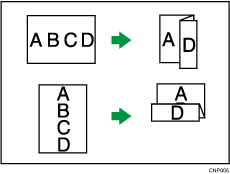
Ориентация оригинала и позиция Z-сгиба
Разместите все оригиналы в АПД в такой ориентации, чтобы они правильно могли быть считаны. При размещении оригиналов на стекле экспонирования сохраняйте ту же ориентацию, но кладите их лицевой стороной вниз.
Ориентация оригинала |
Размещение оригинала на стекле экспонирования |
Размещение оригинала в АПД |
Направление сгиба*1 |
|
|---|---|---|---|---|
Правый сгиб
|
|
|
|
|
Нижний сгиб
|
|
|
|
|


*1 В этой таблице показаны позиции Z-сгиба. Ориентация бумаги необязательно соответствует ориентации доставки.
Для использования функции Z-сгиба нужно установить поддерживающий лоток для Z-сгиба. Для получения сведений об установке поддерживающего лотка для Z-сгиба см. руководство "Предварительная настройка".
 Нажмите [Выходной/ Функция настройки/ Финишер].
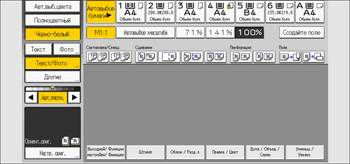
 Нажмите [Фальцовщик].
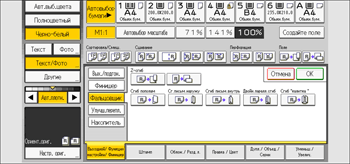
 Выберите направление сгиба и нажмите [OK].
 Разместите оригиналы и нажмите клавишу [Пуск].
Сложенные копии, подаваемые в лоток блока фальцовки, могут быть уложены в стопу в развернутом виде. В этом случае положение сгибов не меняется и копии выводятся в последовательном порядке. Уложенные копии можно легко разделить в порядке, в котором они были выведены. Чтобы предотвратить перекрытие согнутых отделов, настройте аппарат таким образом, чтобы передавать согнутые копии в верхний лоток финишера или сдвижной лоток финишера.
При выводе копий в сдвижной лоток финишера или в лоток фальцовщика без использования функции Z-сгиба, снимите поддерживающий лоток для Z-сгиба. Если оставить поддерживающий лоток для Z-сгиба на месте, отпечатанные копии не будут укладываться в стопу надлежащим образом.
Копии с Z-сгибом можно сшивать. Для получения сведений о размере бумаги и количестве листов с Z-сгибом, которое можно скрепить, см. руководство "Технические характеристики".
Даже при укладке оригиналов разного формата в АПД можно автоматически выбрать подходящий размер копий и сшивание с помощью режима Смеш. размеры и функции Автовыбор бумаги.
При копировании оригиналов разных форматов, например A3 и A4 (11 × 17 и 81/2 × 11), используйте функцию в режиме Смеш. размеры. Копии оригиналов больших форматов обрабатываются функцией Z-сгиба и будут иметь такой же формат, как оригиналы меньшего формата. Для получения сведений о форматах бумаги, которые можно использовать вместе, см. руководство "Технические характеристики".
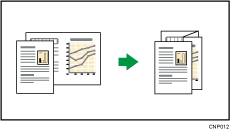
При использовании этой функции с режимами 1ст.
 2ст. и Смеш. размеры оригиналы должны каждого формата должны располагаться под четными номерами. Если количество оригиналов нечетное, добавьте необходимое количество чистых листов.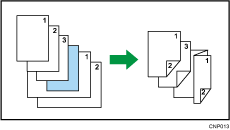
В зависимости от настроек Z-сгиба функция Разворот копии может быть недоступна.
Для получения сведений о количестве копий с Z-сгибом, накапливаемых в лотках финишера, см. руководство "Технические характеристики".
Емкость лотка зависит от состояния бумаги.
Даже если выбрана функция [Лиц. вверх] для параметра [Коп.лц.вверх/вниз в зерк.реж.] в меню Инструменты пользователя, копии будут выдаваться лицевой стороной вниз. Для получения дополнительной информации см. руководство "Предварительная настройка".
Сгиб пополам
Обеспечивает одиночный центральный сгиб для создания двух одинаковых сторон.
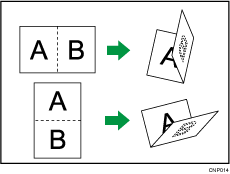
Отображение клавиши на 2-м этапе зависит от установленных опций.
Если установлен многоцелевой фальцовщик: [Фальцовщик]
Если установлен финишер-брошюровщик: [Финишер]
Нажмите [Выходной/ Функция настройки/ Финишер].
Выберите [Фальцовщик] или [Финишер].
Нажмите [Сгиб пополам].
Нажмите [Изменить], если в Шаге 2 был выбран элемент [Фальцовщик].
 Выберите необходимые элементы из отображенных на экране.
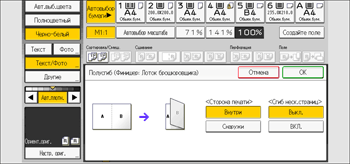
 Дважды нажмите [OK].
 Разместите оригиналы и нажмите клавишу [Пуск].
Лоток, куда будут поданы сложенные копии, различается в зависимости от установленных опций.
При использовании многоцелевого фальцовщика: в лоток для фальцовщика
При использовании финишера-брошюровщика: в лоток буклетов финишера
Максимальное количество складываемых с помощью многоцелевого фальцовщика страниц зависит от установленных опций.
При использовании многоцелевого фальцовщика: до трех страниц
При использовании финишера-брошюровщика: до шести страниц
При включении функции Сгиб нескольких страниц (при нажатии на [ВКЛ.]), автоматически включается функция Сортиров..
Функция Смеш. размеры становится недоступной при включении функции Сгиб нескольких страниц.
Если установлена функция Буклет или Журнал, настройки для таких функций имеют приоритет.
Можно использовать функцию Отрез.незад.кр. в случае выбора пункта Сгиб пополам в разделе [Финишер]. Для получения сведений о функции Отрезание незадействованного края см. Сшивание.
Сгиб письмом наружу
Обеспечивает два сгиба для создания трех одинаковых частей (первая часть внутрь, последняя часть наружу).
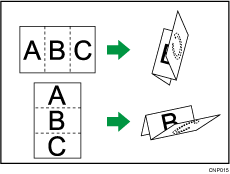
Для одновременного использования функций Сг.письм.наружу и Сгиб неск.стр. установите лоток поддержки Z-сгиба для многоцелевого фальцовщика и держатель для сгиба письмом наружу. Для получения сведений о настройке этих параметров см. руководство "Предварительная настройка".
Нажмите [Выходной/ Функция настройки/ Финишер].
Нажмите [Фальцовщик].
Нажмите на [Сг.письм.наружу].
Нажмите [Изменить].
Выберите необходимые элементы из отображенных на экране.
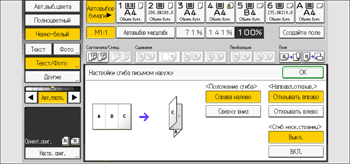
Дважды нажмите [OK].
Разместите оригиналы и нажмите клавишу [Пуск].
Копии со сгибом выводятся только в фальцовщик.
Функция Сгиб нескольких страниц может обеспечить сгиб до трех листов в один прием.
При включении функции Сгиб нескольких страниц (при нажатии на [ВКЛ.]), автоматически включается функция Сортиров..
Функция Смеш. размеры становится недоступной при включении функции Сгиб нескольких страниц.
В случае применения функции сгибания письма наружу к форматам B4 JIS
 , 81/2 × 14 и больших может происходить заминание. В некоторых случаях при применении фальцовки в сочетании с функцией уменьшения масштаба необходимо использовать листы формата A4 или меньше.
Если установлена функция Буклет или Журнал, настройки для таких функций имеют приоритет.
Сгиб письмом внутрь
Обпеспечивает два сгиба для создания трех одинаковых частей (наружные части сгибаются внутрь)
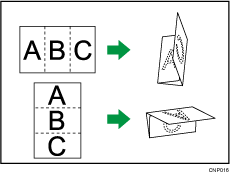
Нажмите [Выходной/ Функция настройки/ Финишер].
Нажмите [Фальцовщик].
Нажмите на [Сгиб письм.внутрь].
Нажмите [Изменить].
Выберите необходимые элементы из отображенных на экране.
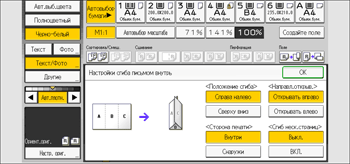
Дважды нажмите [OK].
Разместите оригиналы и нажмите клавишу [Пуск].
Копии со сгибом выводятся только в фальцовщик.
Функция Сгиб нескольких страниц может обеспечить сгиб до трех листов в один прием.
При включении функции Сгиб нескольких страниц (при нажатии на [ВКЛ.]), автоматически включается функция Сортиров..
Функция Смеш. размеры становится недоступной при включении функции Сгиб нескольких страниц.
Если вы используете функцию Сгиб нескольких страниц со сгибом письмом внутрь для бумаги формата B5 JIS, согнутые листы будут отличаться по размеру от листов, согнутых без функции Сгиб нескольких страниц.
Сгиб нескольких страниц не применяется
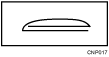
Сгиб нескольких страниц применяется
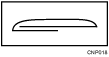
В случае применения функции сгибания письма внутрь к форматам B4 JIS
, 81/2 × 14 и больше может происходить заминание. В некоторых случаях при применении фальцовки в сочетании с функцией уменьшения масштаба необходимо использовать листы формата A4 или меньше.Если установлена функция Буклет или Журнал, настройки для таких функций имеют приоритет.
Двойной параллельный сгиб
Обеспечивает два параллельных сгиба для создания четырех частей (главный сгиб по центральной линии, двойной сгиб части).
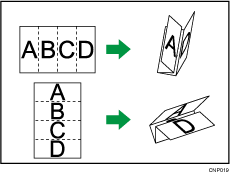
Нажмите [Выходной/ Функция настройки/ Финишер].
Нажмите [Фальцовщик].
Нажмите [Двойн.паралл.сгиб].
Нажмите [Изменить].
Выберите необходимые элементы из отображенных на экране.
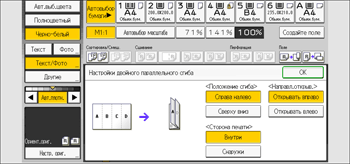
Дважды нажмите [OK].
Разместите оригиналы и нажмите клавишу [Пуск].
Копии со сгибом выводятся только в фальцовщик.
Если установлена функция Буклет или Журнал, настройки для таких функций имеют приоритет.
Сгиб "калитка"
Обеспечивает три сгиба для создания четырех одинаковых частей (главный сгиб по центральной линии, остальные части складываются внутрь без перекрытия).
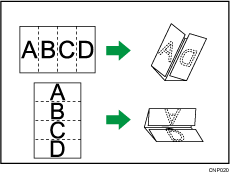
Нажмите [Выходной/ Функция настройки/ Финишер].
Нажмите [Фальцовщик].
Нажмите [Сгиб "калитка"].
Нажмите [Изменить].
Выберите необходимые элементы из отображенных на экране.
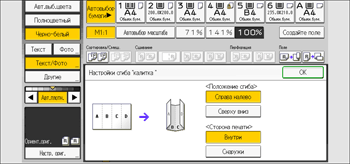
Дважды нажмите [OK].
Разместите оригиналы и нажмите клавишу [Пуск].
Копии со сгибом выводятся только в фальцовщик.
В случае применения функции сгиба калиткой к форматам B4 JIS
, 81/2 × 14 и больше может происходить заминание. В некоторых случаях при применении фальцовки в сочетании с функцией уменьшения масштаба необходимо использовать листы формата A4 или меньше.Если установлена функция Буклет или Журнал, настройки для таких функций имеют приоритет.


