




 Пред.
Пред.
Можно настраивать параметры следующего задания в процессе копирования.
Для каждой функции копирования и функции Сервер Документов можно установить до десяти заданий. После выполнения текущего задания копирования автоматически запустится следующее.
 Нажмите кнопку [Нов.здн.], когда появится сообщение “Копирование...”.
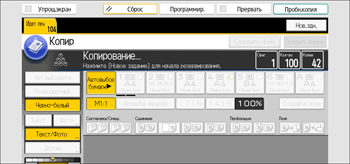
 Убедитесь, что появилось сообщение “Готово” и задайте параметры следующего задания на копирование.
 Разместите оригиналы и нажмите клавишу [Пуск].
Сканируются все оригиналы.
После выполнения текущего задания на копирование следующее задание на копирование начинается автоматически.

Можно подтверждать и удалять предустановленные задания. Для получения подробных сведений об этих процедурах см. руководство "Предварительная настройка".
Отображение шаблона задания
Предустановленные задания отображаются, как показано ниже.
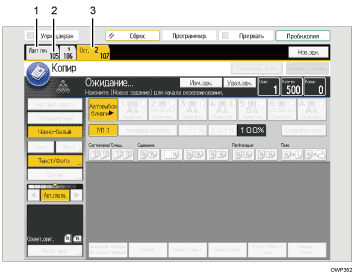
Выполняемое задание на печать
Для возврата на экран копирования нажмите [Печать].
Номер задания
Задания регистрируются под номерами, которые отображаются на экране списка задач.
Задание, ожидающее своего выполнения
Отображаются зарезервированные задания.
Если установлено более десяти заданий, включая задания для других функций, появляются клавиши прокрутки.
Проверка содержимого задания
Выберите номер задания, которое нужно проверить.
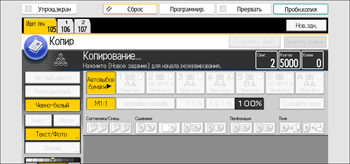
Нажмите [Изм.здн.].
Проверьте содержимое задания.
 Нажмите [OK].
Изменение содержимого задания
Выберите номер задания, которое нужно изменить.
Нажмите [Изм.здн.].
Измените содержание, а затем нажмите [OK].
В диалоговом окне подтверждения нажмите [Изм.].
Удаление задания
Выберите номер задания для удаления.
Нажмите [Удал.здн.].
В диалоговом окне подтверждения нажмите [Удалить].


