




 Forrige

Før du følger denne fremgangsmåten, se Klargjøring for sending med skann til mappe og bekreft informasjonen om destinasjonsmaskinen. Se også Enhetsbehandling, og registrer adressen til destinasjonsmaskinen i adresseboken.
 Trykk på [Startskjerm] (
 ) nederst på midten av skjermen.
 Trykk på [Skanner (standard)]-ikonet.
 Pass på at ingen tidligere innstillinger fortsatt gjelder.
Hvis en tidligere innstilling fortsatt gjelder, trykker du på [Nullstill].
 Trykk på [Mappe]-fanen.
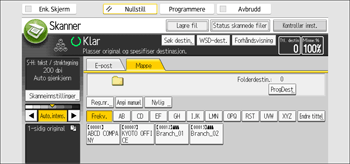
 Plasser originaler.
 Hvis nødvendig, angi skannerinnstillingene i henhold til originalene som skal skannes.
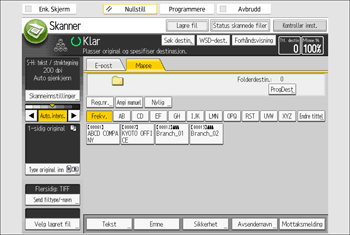
Eksempel: Skanne dokumentet i farge/tosidig-modus og lagre som PDF-fil.
Trykk på [Skanneinnst.], trykk [Fullfarge: tekst / foto] i fanen [Originaltype] og trykk deretter på [OK].
Trykk på [Type original inn], trykk [2-sidig original] og trykk deretter på [OK].
Trykk [Send filtype/-navn], trykk [PDF], og trykk deretter [OK].
Hvis du vil ha informasjon om andre innstillinger, se Grunnleggende operasjoner.
 Angi mottakeren.
Du kan angi flere destinasjoner.
Du finner mer informasjon i Angi destinasjoner for Skann til mappe.
 Trykk på [Start]-tasten.

Hvis en av maskinenes sikkerhetsfunksjoner er aktivert, velger du destinasjonen fra den registrerte mappen kun når du sender filer ved å bruke skann til mappe.
Hvis du har valgt mer enn en destinasjon, kan du trykke på [
 ] eller [
 ] ved siden av destinasjonsfeltet for å bla gjennom destinasjonene.
Trykk på [
] eller [] for å vise destinasjonen i destinasjonsfeltet og trykk på tasten [Nullstill] for å avbryte en valgt destinasjon. Du kan avbryte en destinasjon valgt fra adresseboken ved å trykke på den valgte destinasjonen en gang til.Trykk på [Stop]-tasten for å avbryte skanningen. Kontroller informasjonen som vises i dialogboksen, og trykk deretter på en hvilken som helst tast.
Du kan også lagre en fil og samtidig sende den med "Skann til mappe". Hvis du vil ha mer informasjon, se Grunnleggende operasjoner.
Når skannefilene er sendt, vil destinasjons- og filnavnfeltene tømmes automatisk. Hvis du vil ta vare på informasjonen i disse feltene, ta kontakt med din lokale forhandler.
Du kan ikke bytte skjermbilde mens WSD- eller DSM-destinasjoner angis. For å slette den valgte destinasjonen må den vises i destinasjonsfeltet, og når den blir det, trykker du på [Slett/stopp].
Når den angitte destinasjonen oppdateres ved å bruke funksjonen Sentral styring, vil dokumenter i køen sendes til destinasjonen etter oppdateringen.
Hvis du vil ha mer informasjon om Sentral administrasjon, kan du se Device Management.


