




 Forrige
 Trykk [Søk destin.].
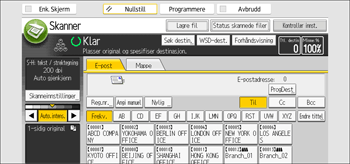
 Trykk på [Navn] for å søke etter destinasjonsnavn. For å søke på e-post, trykk på [E-postadresse].
For å søke via mappenavn, velg [Mappe]-fanen, og trykk på [Mappenavn].
Du kan også søke ved å kombinere [Navn] og [E-postadresse].
 Oppgi begynnelsen av destinasjonsnavnet.
 Trykk på [OK].
 Trykk på [Avansert søk] for å spesifisere kriteriene for avansert søk om nødvendig, og trykk på [OK].
 Trykk [Start søk].
Destinasjoner som stemmer overens med søkekriteriene vises.
 Velg en destinasjon.
For å sende en fil på e-post, velg [Til], [Cc], eller [Bcc].
 Trykk på [OK].

Hvis [Søk LDAP] er satt til [På] i [Admin.- verktøy] under [Systeminnstillinger], kontroller at [Adressebok] er valgt før søket utføres.
Søkekriterier som vises i [Avansert søk], som [Navn], [E-postadresse], og [Mappenavn], er registrert i maskinens adressebok. Hvis du vil ha mer informasjon, se Enhetsbehandling.
Du kan få mer informasjon om de valgte destinasjonene ved å trykke på [Detaljer].
Opptil 100 destinasjoner kan vises som søkeresultater.
Følgende kriterier vises når du trykker på [Avansert søk]:
[Startord]: Målet er navnene som starter med det oppgitte tegnet eller tegnene.
Hvis du f.eks. skal søke etter "ABC", legger du inn "A".
[Sluttord]: Målet er navnene som slutter med det oppgitte tegnet eller tegnene.
Hvis du f.eks. skal søke etter "ABC", legger du inn "C".
[Er lik]: målet er navn som tilsvarer ett eller flere oppgitte tegn.
Hvis du f.eks. skal søke etter "ABC", legger du inn "ABC".
[Inneholder ord]: Målet er navnene som inneholder ett eller flere tegn.
Hvis du f.eks. skal søke etter "ABC", legger du inn "A", "B" eller "C".
[Inneholder ikke]: Målet er navnene som ikke inneholder ett eller flere oppgitte tegn.
Hvis du f.eks. skal søke etter "ABC", legger du inn "D".
Når den angitte destinasjonen oppdateres ved å bruke funksjonen Sentral styring, vil dokumenter i køen sendes til destinasjonen etter oppdateringen.
Hvis du vil ha mer informasjon om Sentral administrasjon, kan du se Device Management.


