




 Előző
Előző
 Nyomja meg a képernyő alján, középen lévő [Kezdőlap] (
 ) gombot.
 Nyomja meg a [Szkenner(klasszikus)] ikont.
 Győződjön meg arról, hogy nem maradtak a memóriában korábbi beállítások.
Ha megmaradtak a korábbi beállítások, nyomja meg az [Törlés] gombot.
 Nyomja meg az [Email] fület.
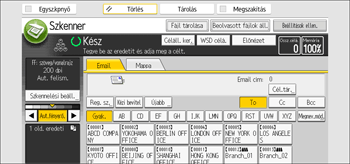
 Helyezze be az eredeti dokumentumokat.
 Ha szükséges, állítsa be az eredetinek megfelelő szkennelési beállításokat.
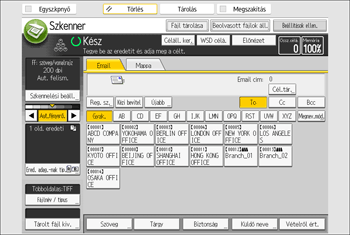
Példa: A dokumentum beolvasása színes/kétoldalas módban, és mentés PDF-fájlként.
Nyomja meg a [Szkenn.beáll.], majd az [Eredeti típusa] lap [Színes: szöveg/fénykép] gombot, majd nyomja az [OK] gombot.
Nyomja meg az [Ered. adag.-nak típusa] gombot, majd a [2 old. eredeti] gombot, végül nyomja meg az [OK] gombot.
Nyomja meg a [PDF] gombot a [Fáljtípus/Név] menüben, majd nyomja meg az [OK] gombot.
Az egyéb beállítások ismertetését lásd: "Various Scan Settings", Basic Operations.
Az Alapműveletek című útmutatóban bemutatott beállítások is megadhatók.
 Adja meg a célállomást.
Több célállomást is megadhat.
A részleteket lásd: A célállomás vagy a címzett megadása.
 Az e-mail küldőjének megadásához nyomja meg a [Küldő neve], majd az [OK] gombot.
A részletek ismertetését lásd: "Specifying the E-mail Sender", Basic Operations.
 Az üzenetkezelési értesítés használatához nyomja meg a [Vételről ért.] gombot.
Ha kiválasztja a [Vételről ért.] opciót, a kiválasztott feladó e-mail üzenetben kap értesítést, miután az e-mail címzettje megnyitotta az e-mail üzentetet.
 Nyomja meg a [Start] gombot.

Ez a készülék támogatja az SMTPS-t (SMTP over SSL).
Ez a készülék támogatja a web mail küldést.
Ha az [Automatikus küldőmeghatározás] elem a [Fájlátvitel] lapon a [Rendszerbeállítások] alatt [Be] értékre van állítva, akkor anélkül is küldhet e-mailt, hogy bármit megadna a [Küldő neve:] elemnél. A részleteket lásd: „File Transfer”, Device Management.
A biztonsági beállításoktól függően a bejelentkezett felhasználó megadható a következőként: [Küldő neve].
Az üzenetkézbesítési értesítés használatához felhasználóként jelentkezzen be a gépre, és adja meg a küldő nevét. Előfordulhat azonban, hogy a készülék nem tudja továbbítani a [Vételről ért.] értesítő e-mailt, ha a fogadó gép e-mail szoftvere nem támogatja az üzenetkézbesítési értesítések használatát.
Ha megnyomja az [Előnézet] gombot, és utána kezdi a szkennelést, megjelenik az [Előnézet] képernyő. Ezen a képernyőn ellenőrizheti az eredeti példányok szkennelését, valamint a szkennelés beállításait. Az előnézet ellenőrzése után megadhatja, hogy elküdli-e a fájlt vagy sem. A részleteket lásd: [Előnézet] képernyő a szkenner funkció alatt.
A szkennelés megszakításához nyomja meg a [Stop] gombot. Ellenőrizze a párbeszédpanelen megjelenő adatokat, majd nyomja meg valamelyik gombot.
Egyidejűleg tárolhat is és e-mailben elküldhet egy szkennelt fájlt. A részletek ismertetését lásd: "Simultaneous Storage and Sending by E-mail", Basic Operations.
Az e-mail elküldését követően a célállomás, a küldő, a tárgy, a szöveg, valamint a fájl neve mezők automatikusan törlődnek. Ha meg kívánja tartani ezen mezők információit, lépjen kapcsolatba a helyi kereskedővel.
Nem lehet más képernyőre átváltani a WSD vagy DSM célállomások megadása közben. A megadott célállomás törléséhez jelenítse meg a célállomást a célállomás mezőben, majd nyomja meg a[Törlés] gombot.
A [Fájl emailen küldési módja] beállításban megadhatja, hogy e-mail csatolmányként vagy URL hivatkozással küldi el a fájlt. A részletek ismertetését lásd: "Send Settings", Preparation.
Ha a [Belépő felhasználó címprioritása] beállítás [Be] értékre van állítva, a bejelentkezett felhasználó e-mail címe van megadva célállomásként, miután bejelentkezett a készülékbe, és megjelenítette a kezdő szkennelési képernyőt. A részletek ismertetését lásd: "General Settings", Preparation.


