




 Előző
Előző
Két egyoldalas, vagy egy kétoldalas lapot egy lap két oldalára másol. A másolás során a kötési margó kialakítása érdekében a kép eltolásra kerül.
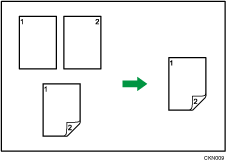
A készülék a Kétoldalas másolás két típusát támogatja.
1 oldalas  2 oldalas
Két egyoldalas lapot egy lap két oldalára másol.
2 oldalas 2 oldalas
Egy kétoldalas lapot egy kétoldalas lapra másol.
Az eredményül kapott másolat függ az eredeti behelyezésének tájolásától ( vagy
vagy  ).
).
Eredeti dokumentum tájolása és a másolatok
A papír mindkét oldalára történő másolásához válassza ki az eredeti és a másolat tájolását attól függően, hogy kívánja a nyomatot megjeleníteni.
Eredeti dokumentum |
Az eredeti dokumentumok behelyezése |
Eredeti tájolás |
Tájolás |
Másolás |
|---|---|---|---|---|
|
|
|
Egy irányban |
|
|
|
|
Fejjel lefelé |
|
|
|
|
Egy irányban |
|
|
|
|
Fejjel lefelé |
|


 Nyomja meg a [Kétold./Komb./Sorozat] gombot.
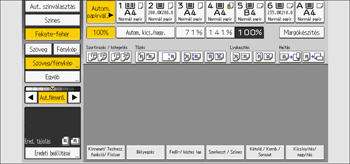
 Győződjön meg arról, hogy a [Kétoldalas] funkció be van jelölve. Ha a [Kétoldalas] funkció nincs bejelölve, nyomja meg a [Kétoldalas] gombot.
 Válassza ki az[1 oldalas 2 oldalas] vagy [2 oldalas 2 oldalas] lehetőséget attól függően, hogyan kívánja tájolni a kijövő dokumentumot.
Ha meg szeretné változtatni az eredeti vagy a másolat tájolását, nyomja meg a [Tájolás] gombot.
A beállítás részletes ismertetését lásd: Eredeti és másolási tájolás megadása.
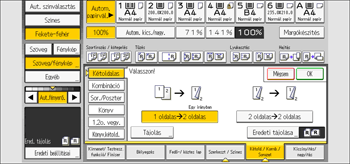
 Nyomja meg az [Eredeti tájolása] gombot.
 Válassza ki az eredeti tájolását, majd nyomja meg az [OK] gombot.
 Nyomja meg az [OK] gombot.
 Helyezze be az eredeti dokumentumokat.
 Nyomja meg a [Start] gombot.

Ezzel a funkcióval az alábbi másolópapírt nem használhatja:
Átlátszó papír
Címke (öntapadó matricák)
Borítékok
Füles papír
Mágneses papír
Átlátszó iktatómappa
Karbonmentes papír
Ha páratlan számú eredeti dokumentum kerül az ADF-be, a másolat utolsó lapjának hátoldala üres marad.
A Kétoldalas funkcióval használható papírméretek, -tájolások és -súlyok részletes ismertetését lásd: Műszaki adatok.
A margókat a [Szerkesztés] kiválasztásával adhatja meg a Felhasználói eszközök alatt. A részletes ismertetést lásd: Előkészítés.


