




 Előző
Előző
Olyan adatokat módosíthat a tárolt fájlra vonatkozóan, mint a felhasználói név, a fájlnév és a jelszó.

A küldésre váró fájlok információi nem módosíthatók.
Felhasználónév módosítása
 Nyomja meg a [Tárolt fájl kiv.] gombot.
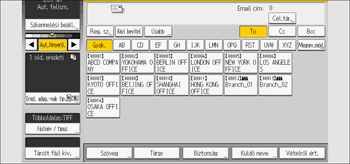
 Adja meg a mappát, ahová a tárolt fájlt menteni szeretné.
 Nyomja meg a [Fájl kezelése/törlése] gombot.
 Válassza ki a fájlt, amely a módosítani kívánt felhasználónevet tartalmazza.
Ha egy jelszóval védett fájlt választ, megjelenik a jelszó megadására alkalmas képernyő. Írja be a jelszót, majd nyomja meg az [OK] gombot.
 Nyomja meg a [Felh. név módosít.] gombot.
 Írja be az új felhasználói nevet.
Azok a nevek jelennek meg itt, amelyeket korábban tároltak a címjegyzékben. Itt nem látható felhasználói név módosításához nyomja meg a [Kézi bevitel] gombot, majd írja be a felhasználói nevet.
 Nyomja meg az [OK] gombot.
 Ellenőrizze, hogy megváltozott-e a felhasználónév.
 Nyomja meg a [Törlés] gombot.
A Web Image Monitor használatával a kliens számítógépről is módosíthatja a készülékben tárolt fájl felhasználónevét. A Web Image Monitor részleteiről lásd a Web Image Monitor súgóját.
Fájlnév módosítása
Nyomja meg a [Tárolt fájl kiv.] gombot.
Adja meg a mappát, ahová a tárolt fájlt menteni szeretné.
Nyomja meg a [Fájl kezelése/törlése] gombot.
Válassza ki a fájlt, amely a módosítani kívánt fájlnevet tartalmazza.
Ha egy jelszóval védett fájlt választ, megjelenik a jelszó megadására alkalmas képernyő. Írja be a jelszót, majd nyomja meg az [OK] gombot.
Nyomja meg a [Fájlnév módosítása] gombot.
Írja be az új fájlnevet.
Nyomja meg az [OK] gombot.
Ellenőrizze, hogy megváltozott-e a fájlnév.
Nyomja meg a [Törlés] gombot.
A karakterek beírásának ismertetését lásd: "Entering Text (When Using the Standard Applications)", Preparation.
A Web Image Monitor használatával a kliensszámítógépről módosíthatja a készüléken tárolt fájlok fájlnevét. A Web Image Monitor részleteiről lásd a Web Image Monitor súgóját.
Jelszó módosítása
Adja meg a tárolt fájlhoz való hozzáféréshez szükséges jelszót.
Nyomja meg a [Tárolt fájl kiv.] gombot.
Adja meg a mappát, ahová a tárolt fájlt menteni szeretné.
Nyomja meg a [Fájl kezelése/törlése] gombot.
Válassza ki a fájlt, amely a módosítani kívánt jelszót tartalmazza.
A jelszó megadásának képernyője jelenik meg. Írja be a jelszót, majd nyomja meg az [OK] gombot.
Nyomja meg a [Jelszó módosítása] gombot.
A számgombok segítségével adjon meg egy új, 4-8 jegyű számot.
Nyomja meg az [OK] gombot.
A számgombok segítségével adja meg ismét ugyanezt a számot.
Nyomja meg az [OK] gombot.
 Nyomja meg a [Törlés] gombot.
A Web Image Monitor használatával egy kliensszámítógépről módosíthatja a készüléken tárolt fájl jelszavát is. A Web Image Monitor részleteiről lásd a Web Image Monitor súgóját.


