




 Előző
Előző
Jelen rész ismerteti, hogyan küldheti el a tárolt fájlokat.
A tárolt fájlok e-mailen vagy szkennelés mappába funkcióval is elküldhetők.
Két módon lehet a tárolt fájlokat e-mailben elküldeni. A küldési módot a [Szkennerbeállítások] alatt határozhatja meg. A részletek ismertetését lásd: "Send Settings", Preparation.
Az URL e-mailben történő elküldéséhez:
A [Küldési beállítások] lapon a [Szkennerbeállítások], [Fájl emailen küldési módja] alatt válassza ki az [URL link küldése] lehetőséget. Ez a módszer akkor hasznos, ha a hálózati korlátozások megakadályozzák a csatolmányok küldését.
Csatolt fájl küldése e-mailben:
A [Küldési beállítások] lapon a [Szkenner beáll.], [Fájl emailen küldési módja] alatt válassza ki a [Csatolás emailhez] lehetőséget.

Az e-mail alkalmazástól függően e-mail érkezése után adathalászati figyelmeztetés jelenhet meg. Egy adott küldőtől érkező e-mail fogadása után az adathalászati figyelmeztetés elkerüléséhez hozzá kell vennie a küldőt az e-mail alkalmazás kizárási listájába. Az erre vonatkozó részletekkel kapcsolatban lásd a levelező alkamazás súgóját.
 Nyomja meg a [Tárolt fájl kiv.] gombot.
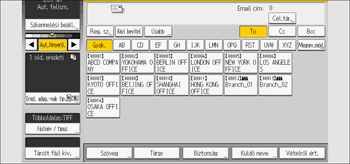
 Adja meg a mappát, ahová a tárolt fájlt menteni szeretné.
 Válassza ki az elküldendő fájlt.
Több fájlt is kiválaszthat.
A kiválasztott fájlok elküldésére a kiválasztási sorrendnek megfelelően kerül sor.
Ha megnyomja a [Sor] gombot, csak a kiválasztott fájlok jelennek meg abban a sorrendben, ahogyan el lesznek küldve.
A tárolt dokumentum felhasználó vagy dokumentumnév alapján történő keresésének részletes ismertetését lásd: "Searching by User Name" and "Searching by File Name", Basic Operations.
 Nyomja meg kétszer az [OK] gombot.
 Nyomja meg az [Email] vagy a [Mappa] lapfület.
 Ha szükséges, konfigurálja a [Fájlnév / típus] beállítást.
 Nyomja meg a [Start] gombot.

Ha egy jelszóval védett fájlt választ, megjelenik a jelszó megadására alkalmas képernyő. A fájl kiválasztásához írja be a helyes jelszót, majd nyomja meg az [OK] gombot.
Miután az URL-t elküldte e-mailben, a címzett megtekintheti a tárolt fájlt az URL-re kattintva. A részletekkel kapcsolatosan lásd: „Sending the URL by E-mail”, Basic Operations.
Az e-mailt ttitkosíthatja vagy aláírást csatolhat hozzá. A részletek ismertetését lásd: "Security Settings to E-mails", Basic Operations.
Ha a [PDF fájltípus: PDF/A rögzített] az [Adminisztr. eszk.] beállításban a [Rendszerbeállítások] alatt [Be] értékre van állítva, nem küldhet PDF vagy nagy tömörítésű PDF fájlt.
Az [OCR beállítások] megadása csak az [OCR beállítások] segítségével tárolt fájloknál lehetséges.
A [Nagy tömörítésű PDF] megadása csak a [Nagy tömörítésű PDF] beállítás segítségével tárolt fájloknál lehetséges.
Ha több fájlt választ ki, akkor az összes fájlhoz rendelkezésre álló fájltípusok közül választhat. Azonban egyes fájlokat a tároláskor megadott beállításoktól függően nem lehet a megadott fájltípussal elküldeni.
A színes vagy szürkeskálás dokumentumokat, melyeket a [Tömörítés (szürkeárnyalatos/színes)] beállításban a [Küldési beállítások] elemnél a [Szkennerbeállítások] alatt [Be] beállítással tárolt, PDF vagy PDF/A fájlként küldi el a készülék, akkor is, ha többoldalas TIFF-et adott meg fájltípusként.
Az [OCR beállítások] beállítása nélkül tárolt fájlokat PDF vagy PDF/A fájlként küldi el a készülék, akkor is, ha megadja az [OCR beállítások] beállításokat.
A nagy tömörítésű PDF fájlokat a fájltípus beállításától függetlenül mindig nagy tömörítésű PDF fájlként küldi el a készülék.
A [Nagy tömörítésű PDF] fájltípus beállítása nélkül tárolt fájlokat mindig PDF fájlként küldi el a készülék, akkor is, ha a [Nagy tömörítésű PDF] beállítást adja meg a fájltípusnál.


