




 Előző
Előző
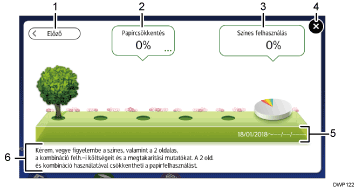
A forrás-megtakarítási tudatosság érdekében konfigurálhatja a készüléket úgy, hogy megjelenítse a papírfogyasztás csökkentését.
A színkihasználási arány ugyancsak megjelenik az [Információ] képernyőn.
Amikor a felhasználói hitelesítés engedélyezve van, a képernyő megjelenik, ha belép a készülékbe. Amikor a felhasználói hitelesítés nincs engedélyezve, a képernyő megjelenik, miután visszatért Alvás üzemmódból vagy rendszer-visszaállítás után. Az [Információ] képernyő megjelenik, ha bekapcsolja a tápellátást, függetlenül a hitelesítési beállításoktól.
[Előző] / [Akt.]
Az előző és a mostani számolási periódus [Információ] képernyője közötti váltáshoz nyomja meg.
Papírcsökkentés
A kétoldalas és a kombinált nyomtatási funkcióval megtakarított papírmennyiség jelenik meg. A szám az összes elhasznált papírmennyiségből megtakarított papírmennyiség százalékarányát mutatja. Ahogy a számok nagyobbak lesznek, a fák száma is növekszik. Ha a papírcsökkentési arány meghalad egy bizonyos szintet, a fák gyümölcsözni fognak.
Nyomja meg a léggömböt a következő elemek megjelenítéséhez:
Összes nyomtatott oldal:
Az aktuális számolási időszakban kinyomtatott összes oldal számát jeleníti meg.
2 old. felhasználás:
A kétoldalas nyomatok aránya jelenik meg az összes nyomathoz képest.
Minél nagyobb az arány, annál több levél hajt ki.
Kombinácó felh.:
A kombinált nyomatok aránya jelenik meg az összes nyomathoz képest.
Minél nagyobb az arány, annál több levél hajt ki.
Színes felhasználás
A színes nyomatok aránya jelenik meg az összes nyomathoz képest.
[Bezárás]
Nyomja meg az [Információ] képernyő bezárásához és a művelethez való visszatéréshez.
Számolási időszakok
A jelenlegi és az előző számolási időszak jelenik meg.
Üzenet
A rendszergazda üzenete jelenik meg.

A készülék beállításaitól függően lehetséges, hogy nem jelenik meg az [Információ] képernyő. A részletekért lásd: "Managing Eco-friendly Counter", Security Guide.
A használati állapot ellenőrzését a Web Image Monitor segítségével is elvégezheti. Az ellenőrzés részleteiért nézze meg a Web Image Monitor Súgóját.
A [Környezetbarát számláló időszak/Adm. üzenet] alatt a [Rendszerbeáll.]-ban bejelölheti a "Számlálási időszak", "Rendszergazda üzenet", "Info. képernyő megjelenítése" és "Idő megjelenítése" lehetőségeket. A beállításokat csak a rendszergazda módosíthatja. A részletekért lásd: "Managing Eco-friendly Counter", Security Guide.


