




 Précédent
 Appuyez sur [Accueil] (
 ) en bas au centre de l'écran.
 Appuyez sur l'icône [Outils utilisateur] (
 ).
).
 Appuyez sur [Fonctions de l'appareil].
 Appuyez sur [Maintenance].
 Appuyez sur [Alignement couleur auto].
 Appuyez sur [Départ].
Pour étalonner automatiquement les couleurs à partir de la fonction copieur, appuyez sur [Départ] sous la fonction Copieur. Pour effectuer cette opération à partir de la fonction Imprimante, appuyez sur [Départ] sous la fonction Imprimante.
 Appuyez sur [Lancer impression].
 Lorsque vous utilisez la fonction imprimante, sélectionnez l'élément à étalonner, puis appuyez sur [Débuter impression].
 Placez le motif test sur la vitre d'exposition, puis appuyez sur [Lancer num.].

Le motif test n'est pas lu lorsqu'il est placé dans le chargeur de documents.
Le motif de test s'imprime sur une page au format A4, 81/2
 11. Si ces feuilles ne sont pas disponibles, A3 ou B4 JIS (Japanese Industrial Standard) seront utilisés. Veillez à vérifier le chargement de papier dans le magasin.
Placez le motif test de la manière suivante :
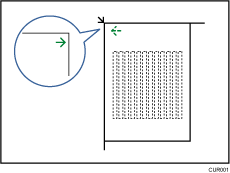
Assurez-vous que le motif de test est placé sur la vitre d'exposition, puis placez deux ou trois feuilles vierges, de même format que le motif test, au-dessus du motif test.


