


 Edellinen
Tässä osassa selitetään, miten tietoja tallennetaan ulkoiseen muistilaitteeseen skanneritoiminnolla.

|
 Paina näytön alalaidassa keskellä sijaitsevaa [Pääsivu]-painiketta (
 ).
).
 Paina [Skanneri (klass.)] -kuvaketta.
 Aseta SD-kortti tai USB-muistilaite laitteen käyttöpaneelissa olevaan muistilaitepaikkaan.
Lisätietoja SD-kortin tai USB-muistilaitteen asettamisesta muistilaitepaikkaan, katso Preparation.
 Varmista, ettei aikaisempia asetuksia ole.
Jos edellinen asetus on voimassa, paina [Nollaus].
 Aseta alkuperäiset.
 Paina [Tallenna tdsto].
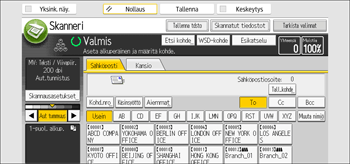
 Paina [Tallennus muistilaitteelle].
 Paina [OK].
 Valitse tarvittaessa skannausasetukset skannattavan alkuperäisen mukaan.
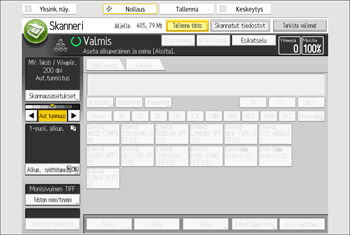
Esimerkissä asiakirja skannataan värillisenä ja 2-puoleisena ja tallennetaan PDF-tiedostoksi.
Paina [Skannausaset.], valitse [Nelivärinen: Teksti / Kuva] [Alkuperäisen tyyppi] -välilehdeltä, ja paina [OK].
Paina [Alkup. syöttötapa], [2-puol. alkup] ja [OK].
Valitse [PDF] kohdassa [Tiedoston nimi/tyyppi], ja paina [OK].
Tietoja muista asetuksista on asianmukaisessa osassa.
 Paina [Start].
Kun skannaat useita eriä, aseta seuraava erä skannattavaksi vasta, kun edelliset skannatut tiedostot on lähetetty.
Kun tallennus on valmis, näytölle tulee vahvistusviesti.
 Paina [Poistu].
 Poista muistilaite muistipaikasta.
Poista muistilaite muistipaikasta vasta, kun tiedot on kirjoitettu kokonaan. Muistilaitteen poistaminen muistipaikasta kesken tietojen kirjoittamisen voi korruptoida tiedot.
Tietoja SD-kortin tai USB-muistilaitteen poistamisesta muistilaitepaikasta, katso Preparation.

Tiedostojen USB-muistilaitteelle tai SD-kortille tallentamiseen kuluva aika vaihtelee laitteen mukaan.
Muistilaitteeseen tallennetut asiakirjat voidaan tulostaa laitteen käyttöpaneelin avulla. Lisätietoja, katso Basic Operations.
Muistilaitteeseen tallennettuja asiakirjoja ei voi lähettää laitteen käyttöpaneelin avulla.
Suojausasetuksista riippuen vaihtoehtoa [Tallennus muistilaitteelle] ei välttämättä näytetä. Lisätietoja, katso Tietoturvaopas.
Et voi määrittää tietojen tallennuspaikkaa. Tiedostot tallennetaan muistilaitteen juurihakemistoon.
Jos muistilaite on osioitu, tiedostot tallentuvat ensimmäiseen osioon.
Et voi määrittää tietoja kuten [Käyttäjänimi], [Tiedoston nimi] tai [Salasana].
Muistilaitteen vapaan muistin määrä näytetään. Huomaa, että jos vapaan tilan määrä on yli 10 Gt, näytössä näkyy "9999,99 MB"
Voit peruuttaa kirjoittamisen painamalla [Stop]-näppäintä. Jos tiedostoja kirjoitetaan, kun tallennus peruutetaan, osittain tallennetut tiedostot poistetaan. Vain kokonaan tallentuneet tiedostot säilyvät muistilaitteessa.


