


 Edellinen
Voit muuttaa tallennetun tiedoston tietoja, kuten käyttäjänimen, tiedostonimen ja salasanan.

Lähetystä odottavien tiedostojen tietoja ei voi muokata.
Käyttäjänimen muuttaminen
 Paina [Valitse tiedosto].
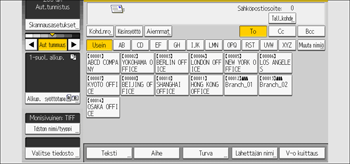
 Määritä kansio, johon tiedostot tallennetaan.
 Paina [Muokkaa/Poista tdsto].
 Valitse tiedosto, jonka käyttäjänimeä haluat muuttaa.
Jos valitset salasanalla suojatun tallennetun tiedoston, salasanan syöttöikkuna avautuu. Syötä salasana ja paina [OK].
 Paina [Muuta käyttäjänimi].
 Kirjoita uusi käyttäjänimi.
Tässä näytettävät käyttäjänimet on tallennettu osoitekirjaan. Voit muuttaa käyttäjänimeä, jota ei näytetä, painamalla [Käsinsyöttö] ja syöttämällä käyttäjänimen.
 Paina [OK].
 Varmista, että käyttäjänimi on muutettu.
 Paina [Nollaa].
Web Image Monitorin avulla voit myös muuttaa laitteeseen tallennetun tiedoston käyttäjänimen asiakastietokoneella. Lisätietoja Web Image Monitorista, katsoWeb Image Monitorin ohje.
Tiedostonimen muuttaminen
Paina [Valitse tiedosto].
Määritä kansio, johon tiedostot tallennetaan.
Paina [Muokkaa/Poista tdsto].
Valitse tiedosto, jonka tiedostonimen haluat muuttaa.
Jos valitset salasanalla suojatun tallennetun tiedoston, salasanan syöttöikkuna avautuu. Syötä salasana ja paina [OK].
Paina [Muuta tiedostonimi].
Syötä uusi tiedostonimi.
Paina [OK].
Varmista, että tiedostonimi muutettiin.
Paina [Nollaa].
Lisätietoja merkkien syöttämisestä, katso Preparation.
Käyttämällä Web Image Monitor -ohjelmaa voit myös muuttaa tietokoneelta laitteelle tallennetun tiedoston nimeä. Lisätietoja Web Image Monitorista, katsoWeb Image Monitorin ohje.
Salasanan muuttaminen
Kirjoita tallennetun tiedoston käyttöön tarvittava salasana.
Paina [Valitse tiedosto].
Määritä kansio, johon tiedostot tallennetaan.
Paina [Muokkaa/Poista tdsto].
Valitse tiedosto, jonka salasanan haluat muuttaa.
Näytölle avautuu ikkuna salasanan syöttöä varten. Syötä salasana ja paina [OK].
Paina [Muuta salasana].
Syötä numeronäppäimillä salasana, jossa on 4 - 8 numeroa.
Paina [OK].
Syötä sama numero uudelleen numeronäppäimillä.
Paina [OK].
 Paina [Nollaa].
Voit myös muuttaa laitteelle tietokoneelta tallennetun tiedoston salasanaa käyttämällä Web Image Monitor -ohjelmaa. Lisätietoja Web Image Monitorista, katsoWeb Image Monitorin ohje.


