


 Edellinen
Tässä osassa kerrotaan, miten tallennettujen tiedostojen luettelon saa näyttöön.
Kun haluat näyttää tallennetut tiedostot, paina Valitse tiedosto skanneritoiminnon aloitusnäytössä. Voit järjestää kansioihin tallennetut tiedostot. Voit katsoa kansion tiedostoluetteloa koskettamalla kansionäppäintä.
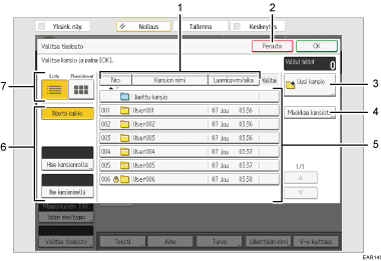
Kansioluettelon näyttö
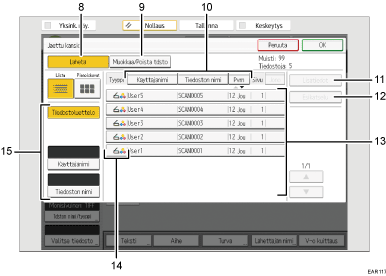
Tiedostoluettelon näyttö
[Nro], [Kansion nimi] ja [Luomispvm/aika]
Paina kohdetta, jota käytetään kansioiden lajitteluun. Valitse sama kohde uudelleen muuttaaksesi järjestyksen käänteiseksi.
[Peruuta]
Paina palataksesi aiempaan näyttöön.
[Uusi kansio]
Paina uuden kansion luomiseksi.
[Muokkaa kansiota]
Paina kansion nimen tai salasanan vaihtamiseksi tai kansion poistamiseksi.
Kansionäppäimet
Paina kansioon tallennettujen tiedostojen luettelon näyttämiseksi. Jos kansiolle on määritetty salasana, kansion nimen vasemmalle puolelle ilmestyy lukkokuvake (
 ).
).6. Kansioiden hakunäppäimet
Voit hakea kansioita numerolla tai nimellä.
Lista/Pienoiskuvat
Voit valita haluatko näyttää tallennetut tiedostot luettelona vai pienoiskuvina.
[Lähetä]
Paina tästä lähettääksesi tiedoston sähköposti- tai skannaus kansioon -toiminnolla.
[Muokkaa/Poista tdsto].
Paina tästä poistaaksesi tallennetut tiedostot tai muuttaaksesi tiedoston sisältöä.
[Käyttäjänimi], [Tiedoston nimi] ja [Pvm]
Paina lajitellaksesi tiedostot valitun kohteen perusteella. Valitse sama kohde uudelleen muuttaaksesi järjestyksen käänteiseksi. Tiedostoja ei kuitenkaan voi lajitella käänteisen jakelun perusteella.
[Lisätiedot]
Hae esiin valitun tiedoston tiedot painamalla tästä.
[Esikatselu]
Paina tästä avataksesi valitun tiedoston esikatselun. Lisätietoja antaa Perustoiminnot.
Tallennettujen tiedostojen luettelo
Näyttää tallennettujen tiedostojen luettelon.
Jos haluttu tiedosto ei näy luettelossa, selaa näyttöä painamalla [
 ] tai [
 ].
].Kuvakkeet
Näyttää tiedoston väritilan kuvakkeen.
Jos tiedostolle on määritetty salasana, lukituskuva (
) on tiedoston käyttäjänimen vasemmalla puolella.Väritila
Kuvake
Mustavalkoinen, harmaasävy

Neliväri

Tiedostojen hakunäppäimet
Voit hakea asiakirjoja käyttäjänimellä tai tiedoston nimellä.

Suojausasetuksista riippuen tietyt tiedostot eivät välttämättä näy luettelossa.
Vain skanneritoiminnolla tallennetut tiedostot näkyvät tässä näytössä.


