




 Předchozí

Před provedením tohoto postupu viz Příprava na skenování do složky a ověřte informace o cílovém počítači. Vyhledejte také informace v příručce Device Management (Správa zařízení) a uložte adresu cílového počítače do adresáře.
 Stiskněte [Domů] (
 ) uprostřed dolní části obrazovky.
 Stiskněte ikonu [Skener (klasický)].
 Zkontrolujte, zda nejsou aktivní předchozí nastavení.
Pokud ještě zůstalo předchozí nastavení, stiskněte tlačítko [Reset].
 Stiskněte záložku [Složka].
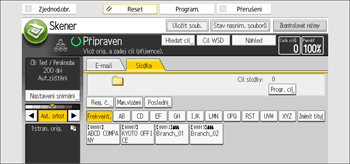
 Vložte originály.
 V případě potřeby zadejte nastavení skenování podle originálu, který budete skenovat.
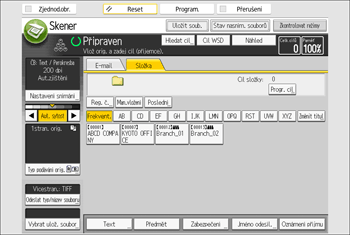
Příklad: Naskenování dokumentu v barevném / oboustranném režimu a jeho uložení jako soubor PDF.
Stiskněte [Nastavení snímání], stiskněte [Plnobarevně: Text / Foto] na kartě [Typ originálu] a potom stiskněte [OK].
Stiskněte [Typ podávání originálu], stiskněte [2stranný originál] a potom stiskněte [OK].
Stiskněte [Odeslat typ/název souboru], stiskněte [PDF] a potom stiskněte [OK].
Informace o ostatních nastaveních naleznete v příručce Basic Operations (Základní operace).
 Zadejte příjemce.
 Stiskněte tlačítko [Start].

Pokud jsou aktivní jakékoli bezpečnostní funkce zařízení, při odesílání souborů skenováním do složky vybírejte cíl pouze z registrovaných složek.
Pokud jste zvolili více příjemců, můžete se po displeji pohybovat stisknutím tlačítek [
 ] nebo [
 ].
].Pro zrušení vybraného příjemce jej stiskem [
] nebo [] zobrazte v poli příjemců, a potom stiskněte tlačítko [Vymazat]. Příjemce vybraného z adresáře můžete zrušit opětovným stisknutím příjemce.Pokud chcete skenování zrušit, stiskněte tlačítko [Stop]. Zkontrolujte informace zobrazené v dialogovém okně a poté stiskněte jakékoli tlačítko.
Můžete rovněž uložit naskenovaný soubor a současně jej odeslat pomocí funkce skenování do složky. Podrobnosti naleznete v příručce Basic Operations (Základní operace).
Po odeslání naskenovaných souborů se políčka příjemce a názvu souboru automaticky vyčistí. Pokud chcete informaci v polích zachovat, spojte se se svým prodejcem.
Při zadávání cílů WSD nebo DSM nelze přepnout obrazovku. Pro vymazání zadaného příjemce jej zobrazte v poli příjemce a stiskněte tlačítko [Vymazat].
Když je zadaný cíl aktualizován pomocí funkce Centrální správa, dokumenty ve frontě jsou po aktualizaci odeslány do cíle.
Podrobnosti ohledně Centrální správy viz Správa zařízení, „Nástroje administrátora“.


