




 Předchozí
V této části se vysvětluje, jak odeslat uložený soubor.
Uložené soubory lze odeslat e-mailem nebo skenováním do složky.
Odesílat uložené soubory e-mailem lze dvěma způsoby. Způsob odeslání můžete nastavit v části [Nastavení skeneru]. Podrobnosti viz Preparation (Příprava).
K odesílání URL adresy e-mailem postupujte následujícím způsobem:
Na kartě [Nastavení odeslání] v části [Nastavení skeneru], [Met. odesl. soub. e-mailem] vyberte možnost [Odeslat URL odkaz]. Tento způsob je vhodný pokud omezení sítě nepovoluje odesílání příloh.
K odeslání přiloženého souboru postupujte následujícím způsobem:
Na kartě [Nastavení odeslání] v části [Funkce skeneru], [Met. odesl. soub. e-mailem] vyberte možnost [Připojit k e-mailu].

V závislosti na vaší poštovní aplikaci se může po přijetí zprávy zobrazit varování na útok „phishing“. Chcete-li zabránit varování před útoky „phishing“ po přijetí emailu od konkrétního odesílatele, musíte odesílatele přidat do seznamu výjimek vašeho poštovního programu. Podrobnosti o tom, jak to udělat, viz nápověda vámi používané poštovní aplikace.
 Stiskněte [Vybrat ulož. soubor].
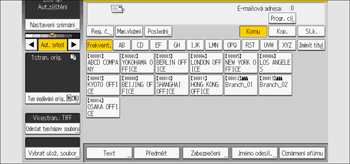
 Určete složku pro uložení souborů.
 Vyberte soubor, který chcete odeslat.
Můžete zvolit více souborů.
Vybrané soubory jsou zobrazeny v pořadí, v jakém byly vybrány.
Pokud stisknete [Fronta], zobrazí se v pořadí odesílaní pouze vami vybrané soubory.
Podrobnosti o vyhledávání uloženého dokumentu podle uživatele nebo názvu dokumentu viz Basic Operations (Základní operace).
 Stiskněte dvakrát [OK].
 Stiskněte kartu [E-mail] nebo [Složka].
 V případě potřeby nakonfigurujte [Odeslat typ / název souboru].
 Stiskněte tlačítko [Start].

Při výběru souboru chráněného heslem se zobrazí displej pro zadání hesla. Chcete-li soubor vybrat, zadejte správné heslo a stiskněte [OK].
Pokud se e-mailem odešle URL adresa, může příjemce zkontrolovat soubor klepnutím na tuto URL adresu. Podrobnosti viz Základní operace, „Posílání URL emailem“.
E-mail můžete zašifrovat nebo připojit podpis. Podrobnosti viz Basic Operations (Základní operace).
Pokud je položka [Typ souboru PDF: Pevné PDF/A] v části [Nástroje správce] v sekci [Systémová nastavení] nastavena na hodnotu [Zapnuto], soubory PDF a PDF vysoké komprese nelze odeslat.
Možnost [Nastavení OCR] lze nastavit pouze pro soubory uložené s možností [Nastavení OCR].
Možnost [Vysoká komprese PDF] lze nastavit pouze pro soubory uložené s možností [Vysoká komprese PDF].
Když je vybráno více souborů, lze nastavit všechny typy souborů dostupné pro jednotlivé soubory. Některé soubory ovšem nemusí být odeslány s nastaveným typem souboru. Toto závisí na nastavení při uložení.
Plnobarevné dokumenty a dokumenty ve stupních šedé uložené s položkou [Komprese(Stupně šedé/Plnobarevně)] v části [Nastavení odeslání] v sekci [Nastavení skeneru] nastavenou na hodnotu [Zapnuto] jsou odesílány jako soubory PDF nebo PDF/A, i když jako typ souboru nastavíte vícestránkový soubor TIFF.
Dokumenty uložené bez nastavení možnosti [Nastavení OCR] jsou odesílány jako soubory PDF nebo PDF/A, i když je nastavena možnost [Nastavení OCR].
Dokumenty uložené jako soubory PDF vysoké komprese jsou vždy odesílány jako soubory PDF vysoké komprese, a to bez ohledu na nastavení typu souboru.
Dokumenty uložené bez nastavení možnosti [Vysoká komprese PDF] jako typu souboru jsou odesílání jako soubory PDF, i když nastavíte možnost [Vysoká komprese PDF].


