




 Předchozí
V této části je popsáno uspořádání displeje při odeslání souborů pomocí funkce skenování do složky.
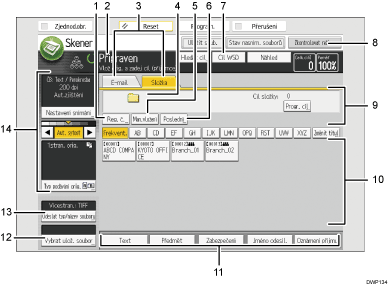
[Reg. č.]
Po stisknutí zadejte cíl pomocí pětimístného registračního čísla.
Provozní stav a zprávy
Zobrazuje provozní stav a zprávy.
E-mail/ Složka
Stisknutím přepnete mezi obrazovkami [Scan to Folder] a [E-mail].
Když je vybrána položka
 (E-mail), můžete zadat cíle pro e-mail.
Když je vybrána položka
 (Složka), můžete zvolit cílové složky.
Přepněte rovněž na tento displej, když skenujete soubor do složky a současně odesíláte e-mailem.
Ikona skenování do složky
Ukazuje, že je zobrazena obrazovka [Skenování do složky].
[Man. vložení]
Pokud chcete zadat cíle, které nejsou uloženy v adresáři, nastavte cíle Skenování do složky na obrazovce, která se zobrazí po stisknutí tohoto tlačítka.
[Poslední]
Stisknutím tohoto tlačítka zvolte cíle, které byly nedávno specifikovány pomocí funkce [Man. vložení]. Pokud existuje více než jeden cíl, můžete se mezi nimi pohybovat pomocí tlačítek [
 ] nebo [
 ].
].Přepnutí obrazovky
Stisknutím přepnete mezi obrazovkami [Skener WSD (Typ Push)] a [Skener DSM]. Pokud používáte skener WSD, objeví se položka [Cíl WSD]. Pokud používáte skener DSM, objeví se položka [Cíl DSM].
[Zkontrolovat režimy]
Slouží k ověření nastavení skenování.
Pole místa určení
Zobrazí se vybraný příjemce. Je-li vybrán jeden nebo více příjemců, můžete se v seznamu pohybovat pomocí kláves [
] nebo [].Seznam cílů
Objeví se seznam příjemců registrovaných v zařízení.
Nejsou-li zobrazeni všichni příjemci, posuňte seznam pomocí [
] nebo [].Skupinoví příjemci jsou označeni symbolem (
 ).
).[Text], [Předmět], [Zabezpečení], [Jméno odesíl.] a [Oznámení příjmu]
Zadejte zprávu a předmět, zabezpečení e-mailu (šifrování a podpis), odesílatele a informaci, zda jste použili oznámení povahy zprávy. Záznamy budou použity pro přenos e-mailu během současného posílání pomocí skenování do složky a e-mailu. Podrobnosti naleznete v příručce Basic Operations (Základní operace).
[Vybrat ulož. soubor]
Umožňuje vám odesílat dokumenty uložené na Dokumentový server.
[Odeslat typ / název souboru]
Stisknutím určíte nastavení, např. formát a název souboru.
Nastavení originálu a skenování
Umožňuje zadat nastavení skenování a způsob podávání originálů.


