




 Předchozí
Dokumenty uložené na dokumentovém serveru můžete organizovat do složek.
Seznam dokumentů ve složce můžete zobrazit klepnutím na tlačítko složky.
Obrazovka seznamu složek
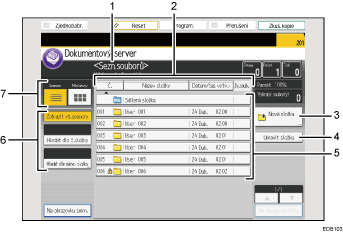
Obrazovka seznamu souborů
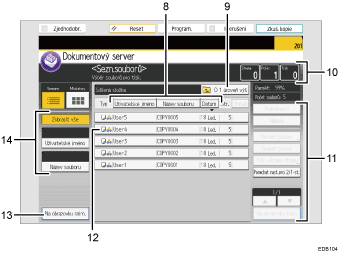
Provozní stav a zprávy
Zobrazuje provozní stav a zprávy.
[Č.], [Název složky] a [Datum/čas vytv.:]
Stisknutím položky se složky roztřídí. Chcete-li obrátit třídění, zvolte stejnou položku ještě jednou.
[Nová složka]
Stisknutím vytvoříte novou složku.
[Upravit složku]
Stisknutím změníte název nebo heslo složky nebo složku smažete.
Tlačítka složky
Stisknutím zobrazíte seznam souborů uložených ve složce. Pokud bylo ke složce přidělené heslo, nalevo od názvu složky se objeví ikona zámku
 .
.Tlačítka pro vyhledávání složek
Složky můžete vyhledávat podle čísla nebo názvu.
Seznam a miniatury
Zobrazuje tlačítka pro přepínání mezi seznamem a zobrazením miniatur.
[Uživatelské jméno], [Název souboru] a [Datum]
Stisknutím položky soubory roztřídíte. Chcete-li obrátit třídění, zvolte stejnou položku ještě jednou.
[O 1 úroveň výš]
Stisknutím zobrazíte seznam složek.
Strana, Počet a Tisk
Zobrazuje počet originálů uložených v paměti, počet sad určených k vytištění a provedené tisky.
Tlačítka operací se soubory
Slouží pro správu a manipulaci s uloženými soubory.
Pokud soubor, který chcete vybrat, není v seznamu zobrazen, stiskněte [
 ] nebo [
 ] pro posunutí displeje.
Ikony
Zobrazuje ikonu odpovídající funkci a barevnému režimu použitému pro uložení dokumentu. Pokud bylo pro daný soubor zadáno heslo, zobrazí se vlevo od uživatelského jména souboru ikona zámku
.Následující ikony se zobrazují na seznamu Dokument. server pro vyznačení funkce a barevného režimu použitého pro uložení dokumentu. Pokud dokument obsahuje speciální barvy, na zařízeních typu 2 a typu 4 se přes ikonu barevného režimu zobrazuje znaménko plus.
Funkce
Ikona
Kopírka

Printer (Tiskárna)

Barevný režim
Ikona
Barevně

Černobíle

Na obrazovku skenování
Stisknutím otevřete obrazovku skenování.
Tlačítka pro vyhledávání souborů
Dokumenty můžete hledat podle jména uživatele nebo názvu souboru.
[Miniatura]
Zobrazení zmenšených náhledů uložených dokumentů. To je užitečné pro kontrolu obsahu dokumentů na obrazovce seznamu souborů.
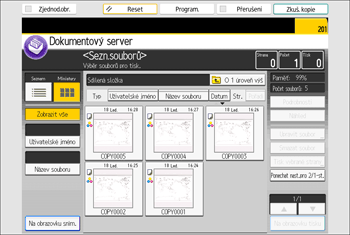

Některé uložené dokumenty se nemusí v závislosti na nastavení zabezpečení zobrazit.
Podrobnosti ohledně kontroly souborů uložených pomocí funkce skeneru viz Obrazovka [Vybrat uložený soubor] funkce skeneru.


