



Ange Utökade säkerhetsfunktioner
 Föregående
Förutom den grundläggande säkerhet som fås genom användarautentisering och de åtkomstbegränsningar som varje administratör anger, kan säkerheten också höjas genom att kryptera överförd data.
 Logga in från kontrollpanelen som administratör med privilegier.
 Tryck på [Systeminställning].
 Tryck på [Adminverktyg].
 Tryck på [
 Nästa].
 Tryck på [Utökad säkerhet].
 Tryck på den inställning som du vill ändra och ändra inställningen.
 Tryck på [OK].
 Logga ut.

En administratörs behörighet varierar beroende på inställningen.
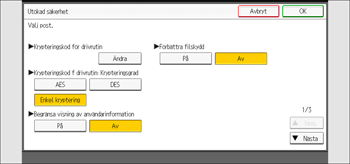
Krypteringskod för drivrutin
Nätverksadministratören kan ange detta.
Ange en textsträng för att dekryptera inloggnings- och fillösenord som skickas från drivrutinen när användarautentisering är PÅ.
Ange en krypteringsnyckel för drivrutin genom att registrera den krypteringsnyckel som anges i drivrutinen.
För mer information, se Ange en Krypteringskod för drivrutin.
Krypteringsnyckel f drivrutin: Krypteringsgrad
Nätverksadministratören kan ange detta.
Ange krypteringsgrad för jobb som skickas från drivrutinen till maskinen.
Maskinen kontrollerar krypteringsgraden för det lösenord som har bifogats till ett jobb och bearbetar det.
Om [Enkel kryptering] har angetts accepteras alla jobb som har verifierats genom användarautentiseringen.
Om [DES] har angetts accepteras jobb som har krypterats med DES eller AES.
Om [AES] har angetts accepteras jobb som har krypterats med AES.
Om du väljer [AES] eller [DES] ska du ange krypteringsinställningen med hjälp av skrivardrivrutinen. För mer info om hur du anger skrivardrivrutin, se hjälpavsnittet för skrivardrivrutinen.
Standard: [Enkel kryptering]
Begränsa visning av användarinformation
Maskinadministratören kan ange detta om användarautentisering har angetts.
När jobbhistoriken kontrolleras med en nätverksanslutning där autentisering inte tillhandahålls, visas all personlig information som "********". Eftersom information som identifierar registrerade användare inte kan visas hindras obehöriga användare från att få information i de registrerade filerna.
Standard: [Av]
Förbättra filskydd
Filadministratören kan ange detta.
Genom att ange ett lösenord kan filadministratören begränsa åtgärder som utskrift och radering av filer. Filadministratören kan även förhindra att obehöriga användare får tillgång till filer. Det är fortfarande möjligt att förhindra att lösenord knäcks.
Genom att ange "Förbättra filskydd" blir filer låsta och otillgängliga om ett ogiltigt lösenord anges tio gånger. Detta kan skydda filer från obehöriga åtkomstförsök genom slumpvisa lösenord.
Om funktionen Förbättra filskydd är aktiverad visas ikonen  längst ner i högra hörnet av skärmen.
De låsta filerna kan endast låsas upp av filadministratören.
Om filer har låsts är det inte möjligt att välja dem även om rätt lösenord anges.
Standard: [Av]
Inställningar via SNMPv1, v2
Nätverksadministratören kan ange detta.
Om SNMPv1- eller SNMPv2-protokoll används för att få åtkomst till maskinen kan inte autentisering utföras, vilket innebär att pappersinställningar eller andra inställningar som maskinadministratören anger kan ändras. Om du väljer [Förbjud] kan inställningen visas men inte anges med SNMPv1, v2.
Standard: [Förbjud inte]
Autentisera aktuellt jobb
Maskinadministratören kan ange detta.
Med den här inställningen kan du ange om autentisering krävs eller inte för sådan användning som att avbryta jobb under kopierings- och utskriftsfunktionerna.
Om du väljer [Inloggningspriv.] kan auktoriserade användare och maskinadministratören använda maskinen. När detta har valts krävs inte autentisering för användare som loggade in på skrivaren innan [Inloggningspriv.] valdes.
Om [Åtkomsträttigheter] är angivet kan alla användare avbryta ett kopierings- eller utskriftsjobb. Maskinadministratören kan också avbryta användarens utskriftsjobb.
Även om du väljer [Inloggningspriv.] och loggar in i skrivaren kan du inte avbryta ett pågående utskriftsjobb såvida du inte har behörighet att använda skrivarfunktionerna.
Du kan endast ange "Autentisera aktuellt jobb" om "Hantering av användarautentisering" har angetts.
Standard: [Av]
Lösenordspolicy
Användaradministratören kan ange detta.
Denna inställning låter dig ange [Komplexitetsinställning] och [Min antal tecken] för lösenordet. Genom att göra den här inställningen kan du endast använda lösenord som uppfyller de villkor som anges under "Komplexitetsinställning" och "Min antal tecken".
Om du väljer [Nivå 1], ange ett lösenord med en kombination av 2 olika tecken som väljs utifrån stora bokstäver, små bokstäver, decimaltal och symboler som #.
Om du väljer [Nivå 2], ange ett lösenord med en kombination av 3 olika tecken som väljs utifrån stora bokstäver, små bokstäver, decimaltal och symboler som #.
Standard: [Av]. Det finns inga begränsningar gällande antalet tecken, och typer av tecken är ej angivna.
Tjänsten @Remote
Maskinadministratören kan ange detta.
Kommunikation via HTTPS för Tjänsten @Remote avaktiveras om du väljer [Förbjud].
För inställning [Förbjud] ska du rådgöra med servicetekniker.
Om den är inställd på [Förbj. vissa tjänster] blir det omöjligt att ändra inställningar via en fjärranslutning, vilket ger en optimalt säker hantering.
Standard: [Förbjud inte]
Uppdatera firmware
Maskinadministratören kan ange detta.
Denna inställning är till för att ange om firmware-uppdateringar ska tillåtas på maskinen eller inte. En servicerepresentant uppdaterar firmware, eller så utförs firmware-uppdateringar via nätverket.
Om du väljer [Förbjud] kan maskinens firmware inte uppdateras.
Om du väljer [Förbjud inte] blir det inga begränsningar för uppdateringar av firmware.
Standard: [Förbjud inte]
Ändra firmware-struktur
Maskinadministratören kan ange detta.
Denna inställning är till för att ange om ändringar i maskinens firmware-struktur ska förhindras eller inte. Funktionen Ändra Firmware-struktur känner av maskinens status när SD-kortet sätts i, tas ut eller byts ut.
Om du väljer [Förbjud], stannar maskinen under uppstart om en ändrad firmware-struktur upptäcks, och ett meddelande visas där administratören ombeds logga in. Efter att maskinadministratören har loggat in, fullföljer maskinen uppstart med uppdaterad firmware.
Administratören kan kontrollera om den uppdaterade strukturen är tillåten eller inte genom att kontrollera firmware-versionen som visas på kontrollpanelens skärm. Om den inte är tillåten, kontakta din servicetekniker innan inloggning.
När "Ändra firmware-struktur" är inställt på [Förbjud] måste administratörsautentisering aktiveras.
När du har ställt in [Förbjud] avaktiverar du administratörsautentiseringen. När administratörsautentiseringen är aktiverad igen kan du ställa tillbaka till [Förbjud inte].
Om du väljer [Förbjud inte] avaktiveras identifiering av ändringar i firmwarestrukturen.
Standard: [Förbjud inte]
Fel lösenord har angetts flera gånger
Maskinadministratören kan ange detta.
Om antalet autentiseringsförsök överstiger antalet som anges i inställningen uppfattar systemet åtkomsten som en lösenordsattack. Åtkomsten registreras i åtkomstloggen och informationen skickas till maskinadministratören via e-post.
Om "Max antal åtkomstförsök" är inställt på [0], identifieras inte lösenordsattacker.
Max antal åtkomstförsök
Ange max antal tillåtna autentiseringsförsök.
Ange ett värde mellan "0" och "100" med siffertangenterna och tryck sedan på [
 ].
].Standard: [30]
Avläsningstid
Ange ett intervall mellan upprepade autentiseringsförsök som resulterar i misslyckade autentiseringar. När avläsningstiden har gått ut töms registret över autentiseringsförsök.
Ange ett värde mellan "1" och "10" med siffertangenterna och tryck sedan på [
].Standard: [5]
Beroende på de värden som angetts för inställningen för [Max antal åtkomstförsök] och [Avläsningstid] kan du vid upprepade tillfällen få e-post gällande identifierad åtkomstöverträdelse.
Om du ofta får e-post gällande identifierad åtkomstöverträdelse ska du kontrollera innehållet och granska dina inställningsvärden.
Säkerhetsinst. för åtkomstöverträdelse
Maskinadministratören.
Om man loggar in på maskinen via ett nätverksprogram kan en användare blir utelåst av misstag p.g.a. att antalet autentiseringsförsök för den användaren inte stämmer överens med antalet försök som angetts på maskinen.
T.ex. åtkomst kanske nekas när ett utskriftsjobb med flera sidor skickas från ett program.
Om du väljer "[På]" under "Säkerhetsinst. för åtkomstöverträdelse", kan du förhindra den typen av autentiseringsfel.
På
Varaktighet för åtkomstövertr.
Ange hur många användaråtkomster som ska tillåtas.
Ange ett värde mellan "0" och "60" med siffertangenterna och tryck sedan på [
].Standard: [15]
Värdbegr. för antal användare
Ange hur många användarkonton som kan hanteras under "Säkerhetsinst. för åtkomstöverträdelse".
Ange ett värde mellan "50" och "200" med siffertangenterna och tryck sedan på [
].Standard: [200]
Värdbegr. för antal lösenord
Ange hur många lösenord som kan hanteras under "Säkerhetsinst. för åtkomstöverträdelse".
Ange ett värde mellan "50" och "200" med siffertangenterna och tryck sedan på [
].Standard: [200]
Intervall för statusövervakare
Ange övervakningsintervall för "Värdbegr. för antal användare" och "Värdbegr. för antal lösenord".
Ange ett värde mellan "1" och "10" med siffertangenterna och tryck sedan på [
].Standard: [3]
Av
Standard: [Av]
Enheten utsatt för åtkomstöverträdelse
Maskinadministratören kan ange detta.
Om antalet inloggningsförfrågningar överstiger antalet som anges av inställningen uppfattar systemet åtkomsten som en åtkomstöverträdelse. Åtkomsten registreras i åtkomstloggen och informationen skickas till maskinadministratören via e-post. Dessutom visas ett meddelande på kontrollpanelen och på Web Image Monitor.
Om "Max antal åtkomstförsök" är inställt på [0], identifieras inte åtkomstöverträdelser.
I "Fördröjn.tid för autentisering" kan du ange en fördröjningstid för inloggningsförfrågningar för att förhindra att systemet slutar att svara när en åtkomstöverträdelse identifieras.
Under "Värdbegr för samtidiga åtkomstförsök" kan du ange det maximala antalet värdar som kan få åtkomst till maskinen samtidigt. Om antalet samtidiga åtkomster överstiger antalet som anges av inställningen kommer övervakning att bli otillgängligt och maskinens övervakningsstatus registreras i loggen.
Max antal åtkomstförsök
Ange max antal tillåtna åtkomstförsök.
Ange ett värde mellan "0" och "500" med siffertangenterna och tryck sedan på [
].Standard: [100]
Avläsningstid
Ange en intervall mellan kraftigt upprepade åtkomster. När avläsningstiden har gått ut töms registret över kraftigt upprepade åtkomster.
Ange ett värde mellan "10" och "30" med siffertangenterna och tryck sedan på [
].Standard: [10]
Fördröjn.tid för autentisering
Ange fördröjningstiden för autentisering då en åtkomstöverträdelse har identifierats.
Ange ett värde mellan "0" och "9" med siffertangenterna och tryck sedan på [
].Standard: [3]
Värdbegr för samtidiga åtkomstförsök
Ange hur många autentiseringsförsök som ska tillåtas när autentisering är fördröjd p.g.a. en åtkomstöverträdelse.
Ange ett värde mellan "50" och "200" med siffertangenterna och tryck sedan på [
].Standard: [200]
Beroende på angivna värden för inställningarna för [Max antal åtkomstförsök] och [Avläsningstid] kan du vid upprepade tillfällen få e-post gällande identifierad åtkomstöverträdelse.
Om du ofta får e-post gällande identifierad åtkomstöverträdelse ska du kontrollera innehållet och granska inställningsvärdena.


