




Ändra lägen genom att trycka på funktionstangenterna
 Föregående
Du kan ändra lägen genom att trycka på funktionstangenterna överst på skärmen.
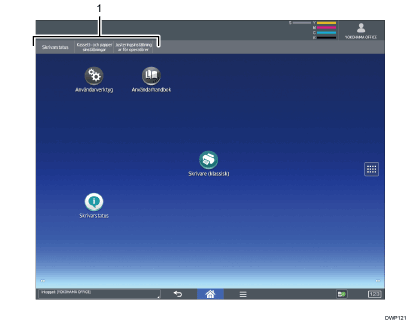
Funktionstangenter
Du kan använda funktionstangenterna när [Funktionstangent] i skärmfunktioner är aktiverat. Se handboken Enhetshantering.
[Skrivarstatus], [Kassett- och pappersinställningar] och [Justeringsinställningar för operatörer] är fasta poster och kan inte ändras. För mer information om respektive funktion, se Skärmen [Skrivarstatus], Skärmen [Kassett- och pappersinställningar] och Justeringsinställningar för användare.
Du kan tilldela ofta använda funktioner till de andra sex tangenterna till höger.
Du kan registrera ofta använda funktioner till funktionstangenterna så här:
 Tryck på [Startsida] (
 ) längst ner på mitten av skärmen.
 Tryck på ikonen [Användarverktyg] (
 ).
).
 Tryck på [Skärmfunktioner].
 Tryck på [Skärminställningar].
 Tryck på [Inställningar för funktionstangenter].
 Markera kryssrutan [Funktionstangent].
 Välj mellan [Funktionstangent 1]-[Funktionstangent 6] där du vill tilldela en funktion.
 Tryck på [Tilldelad funktion].
 Välj en funktion som du vill registrera från listan.
 Tryck på [Visningsnamn].
 Ange funktionsnamnet som ska visas på tangenten.
 Tryck på [OK].
 Tryck på [Startsida] () längst ner på mitten av skärmen.
Funktionstangenten är registrerad högst upp på skärmen.


