




Hur du registrerar ett papper som skannats av mediaidentifieringsenheten som ett anpassat pappersformat
 Föregående
Registrera ett papper från huvudkatalogen med mediaidentifieringsenheten
 Tryck på [Kassett- och pappersinställningar] i skärmens övre, vänstra hörn.
 Tryck på [Hant. av anpassat ppr].
 Tryck på [Importera].
 Välj [Från papperskatalog].
 Tryck på [Pappersidentifiering].
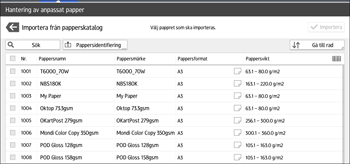
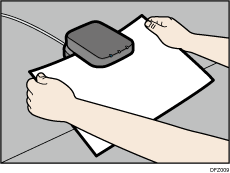
 Sätt i pappret i mediaidentifieringsenheten och ta sedan bort det.
Håll i papprets kanter med båda händerna när du sätter i det.
Håll pappret plant när du drar ut det.
Listan med anpassade pappersformat vars konfiguration liknar den för det skannade pappret visas.
 Välj det anpassade pappersformat som ska användas och tryck på [Importera].
 Tryck på [OK].
 Tryck på [Avsluta].
Det valda anpassade pappersformatet importeras från Papperskatalog.
 Tryck på [
 ].
].
 Tryck på symbolen [Startsida] (
 ) längst ned i mitten av skärmen.

Listan som visades i steg 6 inkluderar anpassade pappersformat vars konfiguration matchar till 80 % eller högre.
Du kan kontrollera och ändra inställningar för det registrerade anpassade pappersformatet, exempelvis inställning av pappersformat, på skärmen [Hantering av anpassat papper]. För mer information om hur du ändrar ett anpassat pappersformat, se Ändra ett anpassat pappersformat.
Registrera ett nytt anpassat pappersformat med mediaidentifieringsenheten
Tryck på [Kassett- och pappersinställningar] i skärmens övre, vänstra hörn.
Tryck på [Hant. av anpassat ppr].
Tryck på [Lägg till ny].
Tryck på [Skanna värdet].
Sätt i pappret i mediaidentifieringsenheten och ta sedan bort det.
Håll i papprets kanter med båda händerna när du sätter i det.
Håll pappret plant när du drar ut det.
Ändra inställningar vid behov för det anpassade pappersformatet (t.ex. pappersnamn, format och typ).
Tryck på [Spara papper].
Om du ändrar [Pappersvikt], [Papperstyp], [Typ av bestruket papper], [Pappersfärg], [Hålat], alternativt [Struktur] och trycker på [Spara papper] kommer ett meddelande visas för att informera dig att [Avancerade inställn] kommer att påbörjas. För att tillämpa ändringarna för dessa inställningar, välj [Ändra]. Om du inte vill verkställa ändringarna, välj [Ändra inte].
Tryck på [Lägg till ny].
Välj ett nummer som är markerat som "Ej programmerad".
Det anpassade pappersformatet skriver över den befintliga posten om du väljer ett befintligt anpassat pappersformat.
Tryck på [Spara].
Tryck på [Program].
 Tryck på [Avsluta].
 Tryck på [].
 Tryck på symbolen [Startsida] () längst ned i mitten av skärmen.
När du registrerar och skannar ett anpassat pappersformat med hjälp av mediaidentifieringsenheten, anges följande egenskaper automatiskt:
Pappersvikt
Bestruket papper annat än matt
För mer information om inställningar för anpassat pappersformat, se Inställningar för anpassat pappersformat.
För mer information om [Avancerade inställn.], kontakta din maskinadministratör.
Modifiera de registrerade inställningarna för anpassat pappersformat med hjälp av mediaidentifieringsenheten
Tryck på [Kassett- och pappersinställningar] i skärmens övre, vänstra hörn.
Tryck på [Hant. av anpassat ppr].
Välj det anpassade pappersformat vars inställningar du vill ändra.
Om det pappersformat som du vill välja inte visas, använder du [Gå till rad] eller bläddrar igenom skärmen tills den önskade posten visas.
Tryck på  .
.
Tryck på [Skanna värdet].
Sätt i pappret i mediaidentifieringsenheten och ta sedan bort det.
Håll i papprets kanter med båda händerna när du sätter i det.
Håll pappret plant när du drar ut det.
Ändra inställningar.
Tryck på [Spara papper].
Om du ändrar [Pappersvikt], [Papperstyp], [Typ av bestruket papper], [Pappersfärg], [Hålat], alternativt [Struktur] och trycker på [Spara papper] kommer ett meddelande visas för att informera dig att [Avancerade inställn] kommer att påbörjas. För att tillämpa ändringarna för dessa inställningar, välj [Ändra]. Om du inte vill verkställa ändringarna, välj [Ändra inte].
Tryck på [Skriv över].
Tryck på [].
Tryck på symbolen [Startsida] () längst ned i mitten av skärmen.
För mer information om inställningar för anpassat pappersformat, se Inställningar för anpassat pappersformat.
Du kan inte ändra ett anpassat pappersformat som har tilldelats en papperskassett. Avbryt tilldelningen om du vill ändra formatet.
För mer information om [Avancerade inställn.], kontakta din maskinadministratör.
Ange ett anpassat pappersformat för papperskassetter med hjälp av mediaidentifieringsenheten
Tryck på [Kassett- och pappersinställningar] i skärmens övre, vänstra hörn.
Tryck på fliken [Papperskassett].
Välj kassett för att ange pappersinställningar.
Välj [Placera från mediakatalog].
Tryck på [Pappersidentifiering].
Sätt i pappret i mediaidentifieringsenheten och ta sedan bort det.
Håll i papprets kanter med båda händerna när du sätter i det.
Håll pappret plant när du drar ut det.
Listan med anpassade pappersformat vars konfiguration liknar den för det skannade pappret visas.
Välj det anpassade pappersformat som ska användas och tryck på [Placera i kassett].
Tryck på [].
Tryck på symbolen [Startsida] () längst ned i mitten av skärmen.
Om du vill ändra inställningarna för det anpassade pappersformatet trycker du på [Redigera inställn.] i steg 6.


