




Registrera ett nytt anpassat pappersformat genom att ändra ett befintligt pappersformat
 Föregående
Du kan öppna och ändra inställningarna för ett registrerat anpassat pappersformat och registrera dem som ett nytt anpassat pappersformat.
Denna funktion är användbar vid registrering av ett papper med samma typ som ett befintligt papper, men med ett annat format.
Beroende på vilka inställningar du ändrar ser detaljerna för ett nyligen registrerat anpassat pappersformat ut enligt följande:
När inställningarna för det valda anpassade pappersformatet inte har ändrats:
Alla inställningar för det angivna anpassade pappersformatet ([Pappersnamn], [Pappersformat], [Pappersvikt] och [Papperstyp], inklusive de attribut som är specifika för färgcontrollern) kopieras till det nyregistrerade anpassade pappersformatet.
När inställningarna [Pappersnamn], [Pappersformat], [Papperstjocklek], [Tillämpa duplex], [Använd autopappersval] eller [Avancerade inställn] för det valda anpassade pappersformatet ändras:
Ändringarna används för det nyligen registrerade anpassade pappersformatet.
När inställningarna [Pappersvikt], [Papperstyp], [Typ av bestruket papper], [Pappersfärg], [Hålat] eller [Struktur] för det valda anpassade pappret ändras:
Ändringarna används för det nyligen registrerade anpassade pappersformatet och dess avancerade inställningar återställs till sina standardvärden enligt de ändringar som gjorts.
Vid ändring av ett anpassat pappersformat som är registrerat via huvudbiblioteket, kan du ändra dess inställningar för [Pappersnamn], [Pappersformat], [Tillämpa duplex] och [Använd autopappersval]. Du kan också bekräfta varumärket och dataversionen från [Pappersmärke].
 Tryck på [Kassett- och pappersinställningar] i skärmens övre, vänstra hörn.
 Tryck på [Hant. av anpassat ppr].
 Välj ett anpassat pappersformat.
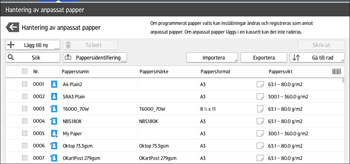
 Tryck på
  .
.
 Ändra inställningar vid behov för det anpassade pappersformatet (t.ex. pappersnamn, format och typ).
 Tryck på [Spara papper].
Om du ändrar [Pappersvikt], [Papperstyp], [Typ av bestruket papper], [Pappersfärg], [Hålat], alternativt [Struktur] och trycker på [Spara papper] kommer ett meddelande visas för att informera dig att [Avancerade inställn] kommer att påbörjas. För att tillämpa ändringarna för dessa inställningar, välj [Ändra]. Om du inte vill verkställa ändringarna, välj [Ändra inte].
 Tryck på [Lägg till ny].
 Välj ett nummer som är markerat som "Ej programmerad".

Om du väljer ett befintligt anpassat pappersformat skriver det över den redan befintliga posten.
 Tryck på [Spara].
 Tryck på [Program].
 Tryck på [Avsluta].
 Tryck på [
 ].
].
 Tryck på symbolen [Startsida] (
 ) längst ned i mitten av skärmen.
För mer information om inställningar för anpassat pappersformat, se Inställningar för anpassat pappersformat.
För mer information om [Avancerade inställn.], kontakta din maskinadministratör.


