




Använda skärmen [Hantering av anpassat papper]
 Föregående
Detta avsnitt förklarar posterna på skärmen "Hantering av anpassat papper".
Den här skärmen visas när du trycker på [Hant. av anpassat ppr] på skärmen Kassett- och pappersinställningar.
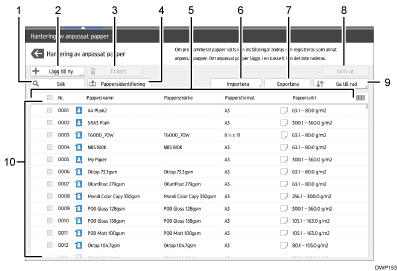
[Sök]
Tryck på [Sök] för att söka efter pappersformat i listan över anpassade pappersformat. Tryck på [Sök] för att återgå till listan över anpassade pappersformatstyper från sökresultaten. För mer information, se Söka efter ett papper genom att ange dess förutsättningar.
[Lägg till ny]
Tryck på den här tangenten för att registrera ett nytt anpassat pappersformat. För mer information, se Registrera ett anpassat pappersformat.
[Ta bort]
Tryck på den här tangenten för att radera det valda anpassade pappersformatet från listan. För mer information, se Radera ett anpassat pappersformat.
[Pappersidentifiering]
Skannar papperet med hjälp av mediaidentifieringsenheten och söker efter ett pappersformat med den närmaste inställningen ur de registrerade anpassade pappersformaten.
För mer information, se Registrera ett anpassat pappersformat med mediaidentifieringsenheten.
Post
Visar namnet på en post i listan över anpassade pappersformat. De poster som ska visas kan väljas från följande:
[Nr.] (fast post)
[Pappersnamn] (fast post)
[Pappersmärke] (visas först)
[Pappersformat] (visas först)
[Pappersvikt] (visas först)
[Tillverkare]
[Papperstjocklek]
[Papperstyp]
[Pappersfärg]
[Typ av bestruket papper]
[Hålat]
[Struktur]

Du kan ange om varje post ska visas eller inte, förutom [Nr.] och [Pappersnamn].
Du kan sortera listan med anpassade pappersformat genom att trycka på de olika posterna.
Om du vill välja en post som ska visas på listan med anpassade pappersformat trycker du på listikonen (
 ) för att öppna skärmen [Välj visat objekt/Arrangera order]. Välj posten genom att markera kryssrutan. Du kan ändra visningsordningen genom att dra posten på skärmen.
[Importera]
Tryck på den här tangenten för att importera anpassade pappersformat från Papperskatalog eller SD-kortet. För mer information, se Välja papper som ska importeras från Papperskatalog eller ett SD-kort.
[Exportera]
Tryck på den här tangenten för att exportera alla typer av anpassade pappersformat till ett SD-kort.
För mer information, se Exportera anpassade pappersformat till ett SD-kort.
[Skriv ut inställningar]
Tryck på den här tangenten för att skriva ut parametrarna för de anpassade pappersformatens inställningar. För mer information, se Skriva ut parametrarna för inställningar för anpassade pappersformat.
[Gå till rad]
Tryck på den här tangenten för att bläddra i listan med anpassade pappersformat tills du hittar rätt rad. Ange nummer i steg om 100.
Lista över anpassade pappersformat
Listan över anpassade pappersformat visas.
Ett anpassat pappersformat som tilldelats en papperskassett visas med ikonen
 och ett anpassat pappersformat som är tilldelat till flera kassetter visas med ikonen
  .
.Dessutom visas en av de följande symbolerna bredvid [Nr.]:
 : Ett anpassat pappersformat som skapas som nytt
 : Ett anpassat pappersformat som registreras från Papperskatalog
 : Ett anpassat pappersformat som registreras från Papperskatalog och sedan ändras


