




 Poprzedni
W przypadku gdy pożądany papier nie znajduje się na liście papierów bilbioteki albo gdy nazwa papieru pozostaje nieznana, należy zastosować następujące procedury:
Wybierając typ papieru z biblioteki głównej
Biblioteka główna zawiera optymalne warunki drukowania nie tylko dla wszystkich dostępnych na rynku produktów papierowych, ale również dla każdego typu papieru.
Nawet, jeśli nie znasz marki papieru, możesz zarejestrować papier jako papier niestandardowy, wybierając papier o pasującym typie i gramaturze z Biblioteka główna.
Ręcznie określając typ i wagę papieru
Istnieje możliwość rejestracji niestandardowego papieru poprzez ręczne określenie jego typu i gramatury.
Wybierając typ papieru z biblioteki głównej
Istnieje możliwość wyboru typu papieru z biblioteki głównej i jego rejestracji jako papier niestandardowy.

Określ [Typ papieru] I [Gramatatura papieru] jako pozycje wyświetlane na ekranie Zarządzanie niestandardowym papierem. Aby uzyskać szczegółowe informacje na temat wybierania wyświetlanych pozycji, patrz Obsługa ekranu [Zarządzanie niestandardowym papierem].
 Naciśnij opcję [Ustawienia kaset na pap.] w lewym górnym rogu ekranu.
 Naciśnij przycisk [Zarządzanie niestand.pap.].
 Naciśnij przycisk [Importuj].
 Wybierz opcję [Z biblioteki gł].
 Wybierz najwłaściwszą kombinację typu i gramatury dla wybranego papieru.
Jeśli papier, który chcesz wybrać, nie jest widoczny, użyj opcji [Prz.do wier] lub przewiń ekran w celu jego wyświetlenia.
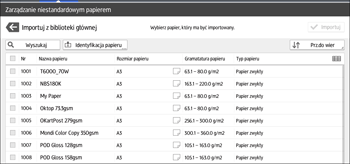
 Naciśnij przycisk [Importuj].
 Naciśnij przycisk [OK].
 Naciśnij przycisk [Wyjście].
Po wybraniu niestandardowy papier zostanie zaimportowany z Biblioteka główna.
 Naciśnij opcję
  .
.
 Naciśnij ikonę [Ekran główny] (
 ) u dołu ekranu (na środku).
Ustawienia zarejestrowanego papieru niestandardowego, takie jak np. ustawienie nazwy papieru, można sprawdzić i zmienić na ekranie [Zarządzanie niestandardowym papierem]. Aby uzyskać szczegółowe informacje na temat modyfikacji niestandardowego papieru, patrz Modyfikowanie papieru niestandardowego.
Ręcznie określając typ i wagę papieru
Naciśnij opcję [Ustawienia kaset na pap.] w lewym górnym rogu ekranu.
Naciśnij przycisk [Zarządzanie niestand.pap.].
Naciśnij przycisk [Dodaj nowe].

Naciśnij przycisk [Nazwa papieru].
Wprowadź nazwę papieru.
Można wprowadzić maksymalnie 38 znaków o połowie szerokości. Można zarejestrować różne niestandardowe papieru pod tą samą nazwą.
Naciśnij przycisk [Rozmiar papieru].
Wybierz rozmiar papieru.
Naciśnij [Gramatatura papieru].
Określ gramaturę papieru.
Można również określić [Grubość papieru].
Wybierz [Typ papieru].
 Określ typ papieru.
 W razie potrzeby określ inne elementy, takie jak [Typ pap.powlekanego], [Kolor papieru], [Dziurkowany], [Teksturowany], [Zastosuj dupleks] oraz [Zast.auto.wybór pap].
 Naciśnij przycisk [Zapisz papier].
Zostanie wyświetlony ekran [Zapisz niestandardowy papier].
Jeśli zmienisz [Gramatatura papieru], [Typ papieru], [Typ pap.powlekanego], [Kolor papieru], [Dziurkowany] lub [Teksturowany] i naciśniesz [OK], pojawi się komunikat informujący o tym, że [Ustawienia zaawansowane] zostaną zainicjalizowane. Aby zostosować zmiany tych ustawień, wybierz opcję [Zmień]. Aby anulować zmiany, wybierz [Nie zmieniaj].
 Naciśnij [Zapisz].
 Naciśnij przycisk [Zarejestruj].
 Naciśnij przycisk [Wyjście].
Papier niestandardowy zostanie zarejestrowany pod najniższym wolnym numerem.
 Naciśnij opcję .
 Naciśnij ikonę [Ekran główny] () u dołu ekranu (na środku).
Aby użyć papieru błyszczącego, wybierz [Powlek:błyszcz.] lub [P.powl:bł.przez.] w opcji [Typ pap.powlekanego]. W przypadku użycia matowego papieru powlekanego (łącznie z papierem powlekanym jedwabistym (silk), głęboko matowym (dull) i półmatowym (satin)) wybierz ustawienie [Powl.:matowy] dla opcji [Typ pap.powlekanego].
Aby uzyskać szczegółowe informacje na temat ustawień niestandardowego papieru, patrz Ustawienia papieru niestandardowego.
Aby uzyskać szczegółowe informacje na temat [Ust.zaawansowane], należy skontaktować się z administratorem urządzenia.


