



 Forrige
Registrere et papir fra masterbiblioteket med medieidentifiseringsenheten
 Trykk på [Instillinger papirmag.] i øvre, venstre hjørne av skjermen.
 Trykk på [Styring av egendefinert papir].
 Trykk på [Importer].
 Velg [Fra masterbibliotek].
 Trykk på [Papirgjenkjenning].
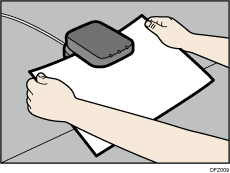
 Plasser papiret i medieidentifiseringsenheten, og fjern det igjen.
Hold i kantene på papiret med begge hender når du plasserer papiret.
Hold papiret flatt når du trekker det ut.
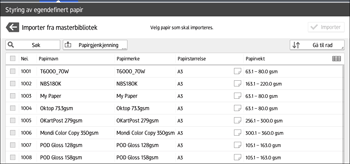
Listen over egendefinert papir med innstillinger som samsvarer med det skannede papiret, vises.
 Velg det egendefinerte papiret du vil bruke, og trykk på [Importer].
 Trykk på [OK].
 Trykk på [Avslutt].
Det valgte egendefinerte papiret importeres fra Masterbiblioteket.
 Trykk på
  .
.
 Trykk på ikonet [Startskjerm] (
 ) nederst på midten av skjermen.

Listen som vises i trinn 6 inneholder egendefinert papir med innstillinger som samsvarer med 80 % eller mer.
Du kan kontrollere og endre innstillingene til det registrerte egendefinerte papiret som f.eks. papirformat, på skjermbildet [Styring av egendefinert papir]. Hvis du vil ha mer informasjon om hvordan du endrer egendefinert papir, se Endre et egendefinert papir.
Registrere et nytt egendefinert papir med medieidentifiseringsenheten
Trykk på [Instillinger papirmag.] i øvre, venstre hjørne av skjermen.
Trykk på [Styring av egendefinert papir].
Trykk på [Legg til ny].
Trykk på [Skan verdi].
Plasser papiret i medieidentifiseringsenheten, og fjern det igjen.
Hold i kantene på papiret med begge hender når du plasserer papiret.
Hold papiret flatt når du trekker det ut.
Endre innstillinger for det egendefinerte papiret (slik som papirnavn, format og type) etter behov.
Trykk på [Lagre papir].
Hvis du endrer [Papirvekt], [Papirtype], [Bestrøket papirtype], [Papirfarge], [Forhåndshullet] eller [Strukturert] og trykker på [Lagre papir], vil du få melding om at [Avanserte innstillinger] vil startes. Velg [Endre] for å bruke endringene for disse innstillingene. Hvis du ikke vil ta i bruk endringene, velger du [Ikke endre].
Trykk på [Legg til ny].
Velg et nummer som er merket som "Ikke programmert".
Det egendefinerte papiret overskriver det eksisterende elementet hvis du velger et eksisterende egendefinert papir.
Trykk på [Lagre].
Trykk på [Programmere].
 Trykk på [Avslutt].
 Trykk på .
 Trykk på ikonet [Startskjerm] () nederst på midten av skjermen.
Når du registrerer og skanner egendefinert papir ved bruk av medieidentifiseringsenheten, blir følgende elementer automatisk angitt:
Papirvekt
Bestrøket papir som ikke er matt
Hvis du vil ha mer informasjon om innstillinger for egendefinert papir, se Innstillinger for egendefinert papir.
Hvis du vil ha mer informasjon om [Avanserte innstillinger], kontakter du maskinadministratoren.
Endre innstillingene for registrert egendefinert papir ved bruk av medieidentifiseringsenheten
Trykk på [Instillinger papirmag.] i øvre, venstre hjørne av skjermen.
Trykk på [Styring av egendefinert papir].
Velg det egendefinerte papiret du vil endre innstillinger for.
Hvis papiret du vil velge ikke vises, bruk [Gå til rad], eller bla gjennom skjermen til det ønskede elementet vises.
Trykk på  .
.
Trykk på [Skan verdi].
Plasser papiret i medieidentifiseringsenheten, og fjern det igjen.
Hold i kantene på papiret med begge hender når du plasserer papiret.
Hold papiret flatt når du trekker det ut.
Endre innstillingene.
Trykk på [Lagre papir].
Hvis du endrer [Papirvekt], [Papirtype], [Bestrøket papirtype], [Papirfarge], [Forhåndshullet] eller [Strukturert] og trykker på [Lagre papir], vil du få melding om at [Avanserte innstillinger] vil startes. Velg [Endre] for å bruke endringene for disse innstillingene. Hvis du ikke vil ta i bruk endringene, velger du [Ikke endre].
Trykk på [Overskrive].
Trykk på .
Trykk på ikonet [Startskjerm] () nederst på midten av skjermen.
Hvis du vil ha mer informasjon om innstillinger for egendefinert papir, se Innstillinger for egendefinert papir.
Du kan ikke endre et egendefinert papir som er tilordnet et papirmagasin. Hvis du vil endre det, sletter du tilordningen.
Hvis du vil ha mer informasjon om [Avanserte innstillinger], kontakter du maskinadministratoren.
Angi et egendefinert papir for papirmagasinene med medieidentifiseringsenheten
Trykk på [Instillinger papirmag.] i øvre, venstre hjørne av skjermen.
Trykk på [Papirmagasin]-fanen.
Velg magasinet for å angi papirinnstillingene.
Velg [Tildel fra mediakatalog].
Trykk på [Papirgjenkjenning].
Plasser papiret i medieidentifiseringsenheten, og fjern det igjen.
Hold i kantene på papiret med begge hender når du plasserer papiret.
Hold papiret flatt når du trekker det ut.
Listen over egendefinert papir med innstillinger som samsvarer med det skannede papiret, vises.
Velg det egendefinerte papiret du vil bruke, og trykk på [Tildel til brett].
Trykk på .
Trykk på ikonet [Startskjerm] () nederst på midten av skjermen.
Hvis du vil endre innstillingene for egendefinert papir, trykker du på [Red. innstillinger] i trinn 6.


