



 Előző
Előző
Papír regisztrálása a főkönyvtárból a Media Identification Unittal
 Nyomja meg a [Papíradagoló beállít.] gombot a képernyő bal felső sarkában.
 Nyomja meg az [Egyéni papír kezelése] gombot.
 Nyomja meg az [Importál] gombot.
 Válassza a [Mesterkönyvtárból] lehetőséget.
 Nyomja meg a [Papír azonosítása] gombot.
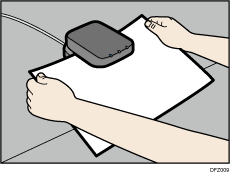
 Tegyen papírt a Media Identification Unitba, majd vegye ki.
Tartsa mindkét kezével a papír szélét, amikor behelyezi.
Ügyeljen rá, hogy kihúzás közben a papír felülete lapos maradjon.
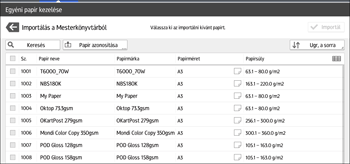
Megjelenik azoknak az egyedi papíroknak a listája, amelyek konfigurációi hasonlóak a szkennelt papíréhoz.
 Válassza ki a használni kívánt egyéni papírt, majd nyomja meg az [Importál] gombot.
 Nyomja meg az [OK] gombot.
 Nyomja meg a [Kilépés] gombot.
A kiválasztott egyéni papírt importálja a készülék a Mesterkönyvtár opciója alól.
 Nyomja meg a
  gombot.
 Nyomja meg a [Kezdőképernyő] (
 ) ikont a képernyő aljának közepén.

Az 6. lépésben megjelenő lista azokat az egyedi papírokat tartalmazza, amelyek konfigurációi legalább 80%-ban egyeznek.
Ellenőrizheti és módosíthatja a regisztrált egyéni papír beállításait (például a papírméret beállításait) az [Egyéni papír kezelése] képernyőn. Az egyéni papír módosításának ismertetését lásd: Egyéni papír módosítása.
Új egyedi papír regisztrálása a Media Identification Unittal
Nyomja meg a [Papíradagoló beállít.] gombot a képernyő bal felső sarkában.
Nyomja meg az [Egyéni papír kezelése] gombot.
Nyomja meg az [Új hozzáadása] gombot.
Nyomja meg az [Érték beolvasása] gombot.
Tegyen papírt a Media Identification Unitba, majd vegye ki.
Tartsa mindkét kezével a papír szélét, amikor behelyezi.
Ügyeljen rá, hogy kihúzás közben a papír felülete lapos maradjon.
Szükség szerint módosítsa az egyéni papír beállításait (például a papír nevét, méretét vagy típusát).
Nyomja meg a [Papír ment.] gombot.
Ha módosítja a [Papírsúly], [Papírtípus], [Bevonatos papírtípus], [Papírszín], [Előlyukasztott] vagy [Mintás] beállításokat, és megnyomja a [Papír ment.]gombot, egy üzenet jelenik meg, amely értesíti, hogy az [Speciális beállítások] visszaállnak. A beállítások módosításának alkalmazásához válassza a [Módosítás] lehetőséget. A módosítások elvetéséhez válassza a [Nem módosít] lehetőséget.
Nyomja meg az [Új hozzáadása] gombot.
Válasszon egy számot, amely s "Nincs tárolva"-ként van megjelölve.
Az egyéni papír felülírja a meglévő elemet, ha egy meglévő egyéni papírt választ.
Nyomja meg a [Mentés] gombot.
Nyomja meg a [Regisztrálás] gombot.
 Nyomja meg a [Kilépés] gombot.
 Nyomja meg a gombot.
 Nyomja meg a [Kezdőképernyő] () ikont a képernyő aljának közepén.
Amikor a Media Identification Unit segítségével regisztrál és szkennel egyedi papírokat, az egység alábbi tételeket automatikusan megadja:
Papírsúly
Bevonatos, de nem matt papír
Az egyéni papír beállításainak ismertetését lásd: Egyéni papír beállításai.
A [Speciális beállítások] részleteiről a készülék adminisztrátora tud felvilágosítást adni.
A regisztrált egyedi papír beállításainak módosítása a Media Identification Unittal
Nyomja meg a [Papíradagoló beállít.] gombot a képernyő bal felső sarkában.
Nyomja meg az [Egyéni papír kezelése] gombot.
Válassza ki azt az egyéni papírt, melynek a beállításait módosítani szeretné.
Ha a kiválasztani kívánt papír nem látható, használja az [Ugr. a sorra] lehetőséget, vagy addig görgesse a képernyőt, amíg meg nem jelenik a kívánt elem.
Nyomja meg a  gombot.
Nyomja meg az [Érték beolvasása] gombot.
Tegyen papírt a Media Identification Unitba, majd vegye ki.
Tartsa mindkét kezével a papír szélét, amikor behelyezi.
Ügyeljen rá, hogy kihúzás közben a papír felülete lapos maradjon.
Módosítsa a beállításokat.
Nyomja meg a [Papír ment.] gombot.
Ha módosítja a [Papírsúly], [Papírtípus], [Bevonatos papírtípus], [Papírszín], [Előlyukasztott] vagy [Mintás] beállításokat, és megnyomja a [Papír ment.]gombot, egy üzenet jelenik meg, amely értesíti, hogy az [Speciális beállítások] visszaállnak. A beállítások módosításának alkalmazásához válassza a [Módosítás] lehetőséget. A módosítások elvetéséhez válassza a [Nem módosít] lehetőséget.
Nyomja meg a [Felülírás] gombot.
Nyomja meg a gombot.
Nyomja meg a [Kezdőképernyő] () ikont a képernyő aljának közepén.
Az egyéni papír beállításainak ismertetését lásd: Egyéni papír beállításai.
Nem módosíthat papíradagolóhoz hozzárendelt egyéni papírt. A módosításhoz törölje a hozzárendelést.
A [Speciális beállítások] részleteiről a készülék adminisztrátora tud felvilágosítást adni.
Egyedi papír megadása papíradagolókhoz a Media Identification Unittal
Nyomja meg a [Papíradagoló beállít.] gombot a képernyő bal felső sarkában.
Nyomja meg a [Papíradagoló] opciót.
Válassza ki azt az adagolót, amelyhez meg szeretné adni a papírbeállításokat.
Válassza a [Hozzárend. médiakatalógusból] lehetőséget.
Nyomja meg a [Papír azonosítása] gombot.
Tegyen papírt a Media Identification Unitba, majd vegye ki.
Tartsa mindkét kezével a papír szélét, amikor behelyezi.
Ügyeljen rá, hogy kihúzás közben a papír felülete lapos maradjon.
Megjelenik azoknak az egyedi papíroknak a listája, amelyek konfigurációi hasonlóak a szkennelt papíréhoz.
Válassza ki a használni kívánt egyéni papírt, majd nyomja meg az [Adag.-hoz rendel] gombot.
Nyomja meg a gombot.
Nyomja meg a [Kezdőképernyő] () ikont a képernyő aljának közepén.
Ha módosítani szeretné az egyedi papír beállításait, nyomja meg a [Beáll. szerk.] gombot a 6. lépésben.


