




 Anterior
La pantalla [Inicio] se establece como pantalla predeterminada al encender la máquina.
Se asigna un icono a cada función, y estos iconos se muestran en la pantalla [Inicio]. Puede agregar accesos directos a funciones o páginas web utilizadas con frecuencia a la pantalla [Inicio]. También puede registrar widgets como el Widget Camb.idiomas. La pantalla [Inicio] y la pantalla de cada función podrían ser diferentes dependiendo de las unidades opcionales que se instalen.
Para mostrar la pantalla [Inicio], pulse [Inicio] ( ) en la parte inferior central de la pantalla.

No someta la pantalla a fuertes impactos ni a demasiada fuerza, ya que podría resultar dañada. La presión máxima posible es de 30 N aprox.(3 kgf). (N = Newton, kgf = kilogramo fuerza. 1 kgf = 9,8 N)
Para cambiar de pantalla, deslice el dedo por la pantalla hacia la derecha o hacia la izquierda.
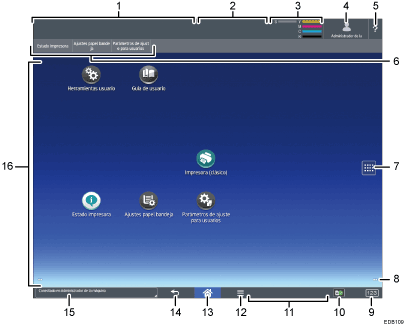
Pantalla de estado de la máquina
Muestra el estado de la máquina.
Pantalla de estado del trabajo
Muestra el estado del primer trabajo de la lista de trabajos.
Icono de tóner restante
Muestra la cantidad de tóner restante.
Icono de sesión iniciada por el usuario
Esta tecla aparece cuando se habilita la autenticación de usuarios. Si pulsa el icono mientras se muestra [Inicio sesión], aparecerá la pantalla de inicio de sesión. Si ya ha iniciado sesión en la máquina, aparecerá el nombre del usuario que ha iniciado sesión. Pulse el icono mientras la sesión esté iniciada para finalizar la sesión en la máquina.
Para más detalles sobre cómo iniciar y finalizar sesión, consulte Inicio de sesión en la máquina.
[Ayuda]
Muestra ayuda para utilizar la máquina. Para más información, consulte Pantalla [Ayuda].
Teclas de función
Para más información, consulte Cambio de modos pulsando las teclas de función.
Icono de la lista de aplicaciones

Pulse para visualizar la lista de aplicaciones. Puede crear accesos directos a las aplicaciones en la pantalla [Inicio].
Para utilizar una aplicación mostrada en la pestaña [WIDGET] (WIDGET) y en la pestaña [PROGRAM] (PROGRAMAR), cree un acceso directo para la aplicación en la pantalla [Inicio]. Para más información, consulte Personalización de la pantalla [Inicio].
Iconos para cambiar de pantalla

Pulse para cambiar entre las cinco pantallas de inicio. Los iconos aparecen en la parte inferior derecha e izquierda de la pantalla, el número de iconos indica el número de pantallas a cada lado de la pantalla actual.
[Contador]

Púlsela para mostrar o imprimir el número total de hojas impresas. Consulte Mantenimiento y gestión.
[Media Information]
 /
/ /
/
Pulse para expulsar la tarjeta SD o la memoria USB introducidas en la ranura de medios. Para más información, consulte Extracción de una tarjeta SD o Extracción de un dispositivo de memoria flash USB.
Mensaje de funcionamiento remoto
Muestra el estado de conexión cuando se conecta al panel de mandos desde un ordenador. Si desea obtener información detallada sobre "Operación remota del panel", consulte Cómo permitir la conexión remota de un PC con el panel de mandos.
[Menú]

Muestra la pantalla de menú de la aplicación que está utilizando. En función de la aplicación que esté utilizando, esta tecla podría estar deshabilitada. Asimismo, puede pulsar esta tecla en la pantalla [Inicio] para restablecer los valores predeterminados de los ajustes de la pantalla [Inicio].
[Inicio]
Pulse para mostrar la pantalla [Inicio].
[Volver]

Pulse esta tecla para volver a la pantalla anterior mientras la opción Características pantalla está habilitada o se están utilizando aplicaciones. En función de la aplicación que esté utilizando, esta tecla podría estar deshabilitada. Puede especificar si la tecla está habilitada o no en ciertas aplicaciones. Si desea más información sobre los ajustes, consulte Administración del dispositivo.
Mensaje del sistema
Muestra mensajes de las aplicaciones y del sistema de la máquina.
Área de visualización de iconos
Muestra los widgets e iconos de las funciones o aplicaciones. Los iconos mostrados difieren en las cinco pantallas de inicio. Para obtener más información sobre los iconos de cada pantalla, consulte Iconos principales de la pantalla [Inicio].
También puede añadir accesos directos y organizar los iconos utilizando carpetas. Para más información, consulte Personalización de la pantalla [Inicio].

Puede cambiar el fondo de escritorio de la pantalla [Inicio]. Para más información, consulte Cómo cambiar el fondo de pantalla de la pantalla [Inicio].
Puede cambiar de modo si pulsa los iconos que se muestran en la pantalla [Inicio]. También es posible cambiar de modo pulsando las teclas de función.
No se puede cambiar de modo en ninguno de los siguientes casos:
Al acceder a las siguientes pantallas:
Características máquina
Contador
Consultas
Gestión de la Libreta direcciones
Trabajo actual/Historial trabajos
La pantalla [Inicio] se establece como pantalla predeterminada al encender la máquina. Puede cambiar este ajuste predeterminado en Prioridad función. Consulte Administración del dispositivo.
Temas relacionados
Iconos principales de la pantalla [Inicio]Cambio de modos pulsando las teclas de función
Pantalla[Estado impresora]
Pantalla [Ajustes papel bandeja]
Pantalla [Información]
Pantalla [Navegador web]
Pantalla [Ayuda]
Operaciones disponibles en la pantalla de aplicaciones
Cambio del idioma de la pantalla
Reinicio del sistema


