



Τρόπος Χρήσης της [Αρχικής] οθόνης
 Προηγούμενο
Η [Αρχική] οθόνη έχει ρυθμιστεί ως η προεπιλεγμένη οθόνη, όταν το μηχάνημα είναι ενεργοποιημένο.
Κάθε λειτουργία έχει εκχωρηθεί σε ένα εικονίδιο και τα εικονίδια αυτά εμφανίζονται στην [Αρχική] οθόνη. Μπορείτε να προσθέτετε συντομεύσεις σε λειτουργίες ή ιστοσελίδες που χρησιμοποιείτε συχνά στην [Αρχική] οθόνη. Επίσης, μπορείτε να καταχωρήσετε μικροεφαρμογές (widgets) σε αυτήν, όπως τη Μικροεφ. Αλλ.Γλωσσών. Η [Αρχική] οθόνη και οι οθόνες των διαφόρων λειτουργιών μπορεί να διαφέρουν ανάλογα με τις προαιρετικές μονάδες που έχουν εγκατασταθεί.
Για να εμφανίσετε την [Αρχική] οθόνη, πατήστε [Αρχική] ( ) στην κάτω περιοχή της οθόνης, στο κέντρο.

Μην χτυπάτε ή πιέζετε με δύναμη την οθόνη, διότι ενδέχεται να προκληθεί βλάβη. Η μέγιστη επιτρεπόμενη δύναμη είναι κατά προσέγγιση 30N (κατά προσέγγιση 3 kgf). (N = Newton, kgf = Kilogram force. 1 kgf = 9,8N.)
Για εναλλαγή μεταξύ των οθονών, χτυπήστε ελαφρά το δάχτυλό σας στην δεξιά ή στην αριστερή πλευρά της οθόνης.
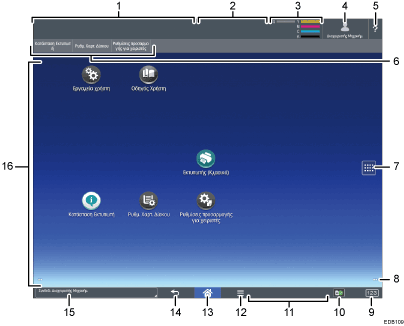
Εμφάνιση κατάστασης μηχανήματος
Εμφανίζεται η κατάσταση του μηχανήματος.
Εμφάνιση κατάστασης εργασίας
Εμφανίζεται η κατάσταση της πρώτης εργασίας στη λίστα εργασιών.
Εικονίδιο τόνερ που απομένει
Εμφανίζεται η ποσότητα τόνερ που απομένει.
Εικονίδιο συνδεδεμένου χρήστη
Αυτό το πλήκτρο εμφανίζεται όταν είναι ενεργοποιημένη η πιστοποίηση χρήστη. Όταν πατάτε το εικονίδιο ενώ εμφανίζεται το στοιχείο [Σύνδεση], εμφανίζεται η οθόνη σύνδεσης. Αν έχετε ήδη συνδεθεί στο μηχάνημα, εμφανίζεται το όνομα του συνδεδεμένου χρήστη. Πατήστε το εικονίδιο ενώ είστε συνδεδεμένος/-η, για να αποσυνδεθείτε από το μηχάνημα.
Για λεπτομέρειες σχετικά με τη διαδικασία σύνδεσης και αποσύνδεσης, δείτε Σύνδεση στο μηχάνημα.
Βοήθεια
Εμφανίζει υλικό βοήθειας για τον χειρισμό του μηχανήματος. Για λεπτομέρειες, δείτε Οθόνη [Βοήθεια].
Πλήκτρα λειτουργιών
Για λεπτομέρειες, δείτε Αλλαγή τρόπων λειτουργίας με πάτημα των πλήκτρων λειτουργιών.
Εικονίδιο λίστας εφαρμογών

Πιέστε για να εμφανιστεί η λίστα εφαρμογών. Μπορείτε να δημιουργήσετε συντομεύσεις για τις εφαρμογές στην [Αρχική] οθόνη.
Για να χρησιμοποιήσετε μια εφαρμογή που εμφανίζεται στην καρτέλα [ΜΙΚΡΟΕΦΑΡΜΟΓΗ] και την καρτέλα [ΠΡΟΓΡΑΜΜΑ] δημιουργήστε μια συντόμευση για την εφαρμογή στην οθόνη [Αρχική]. Για λεπτομέρειες, δείτε Προετοιμασία.
Εικονίδια για εναλλαγή μεταξύ οθονών

Πιέστε για εναλλαγή μεταξύ των πέντε αρχικών οθονών. Τα εικονίδια εμφανίζονται στο κάτω δεξί και αριστερό τμήμα της οθόνης, ο αριθμός των εικονιδίων υποδεικνύει τον αριθμό των οθονών σε κάθε πλευρά στην τρέχουσα οθόνη.
[Μετρητής]

Πατήστε το, για να εμφανιστεί ή να εκτυπωθεί ο συνολικός αριθμός των εκτυπωμένων φύλλων. Δείτε Μετρητής.
[Πληροφορίες μέσων]
 /
/ /
/
Πατήστε για να αφαιρέσετε την τοποθετημένη κάρτα SD ή τη συσκευή μονάδας μνήμης USB από την υποδοχή πολυμέσων. Για λεπτομέρειες, δείτε Προετοιμασία.
Μήνυμα χειρισμού από απόσταση
Εμφανίζει την κατάσταση σύνδεσης όταν έχετε συνδεθεί στον πίνακα ελέγχου από έναν υπολογιστή. Για λεπτομέρειες σχετικά με το θέμα "Λειτουργία απομακρυσμένου πίνακα", δείτε Εκχώρηση άδειας για απομακρυσμένη σύνδεση στον πίνακα ελέγχου από Η/Υ.
[Menu]

Εμφανίζει την οθόνη μενού της εφαρμογής που χρησιμοποιείτε. Ανάλογα με την εφαρμογή που χρησιμοποιείτε, αυτό το πλήκτρο ενδέχεται να είναι απενεργοποιημένο. Μπορείτε επίσης να πατήσετε αυτό το πλήκτρο στην [Αρχική] οθόνη για να επαναφέρετε τις ρυθμίσεις της οθόνης [Αρχική] στις προεπιλεγμένες τιμές τους.
[Αρχική]
Πατήστε για να εμφανιστεί η [Αρχική] οθόνη.
[Return]

Πατήστε αυτό το πλήκτρο για να επιστρέψετε στην προηγούμενη οθόνη, όταν είναι ενεργοποιημένες οι Δυνατότητες Οθόνης ή χρησιμοποιούνται εφαρμογές. Ανάλογα με την εφαρμογή που χρησιμοποιείτε, αυτό το πλήκτρο ενδέχεται να είναι απενεργοποιημένο. Μπορείτε να καθορίσετε εάν θα είναι ενεργοποιημένο αυτό το πλήκτρο σε ορισμένες εφαρμογές. Για λεπτομέρειες σχετικά με τις ρυθμίσεις, ανατρέξτε στο έγγραφο Διαχείριση συσκευής.
Μήνυμα συστήματος
Εμφανίζει μηνύματα από το σύστημα και τις εφαρμογές του μηχανήματος.
Περιοχή εμφάνισης εικονιδίων
Εμφανίζει τα εικονίδια των λειτουργιών ή των εφαρμογών και τις μικροεφαρμογές (widgets). Τα εμφανιζόμενα εικονίδια διαφέρουν σε κάθε μία από στις πέντε αρχικές οθόνες. Για λεπτομέρειες σχετικά με τα εικονίδια σε κάθε οθόνη, δείτε Κύρια Εικονίδια στην οθόνη [Αρχική σελίδα].
Μπορείτε επίσης να δημιουργήσετε συντομεύσεις και να τακτοποιήσετε τα εικονίδια με τη χρήση φακέλων. Για λεπτομέρειες, δείτε Προετοιμασία.Αρχική

Μπορείτε να αλλάξετε την ταπετσαρία στην [Αρχική] οθόνη. Για λεπτομέρειες, δείτε Προετοιμασία.
Έχετε δυνατότητα εναλλαγής καταστάσεων λειτουργίας πατώντας εικονίδια στην οθόνη [Αρχική σελίδα]. Μπορείτε επίσης να αλλάξετε καταστάσεις λειτουργίας πατώντας τα πλήκτρα λειτουργιών.
Δεν μπορείτε να κάνετε εναλλαγή των λειτουργιών σε οποιαδήποτε από τις παρακάτω καταστάσεις:
Κατά την πρόσβαση στις ακόλουθες οθόνες:
Λειτουργίες μηχανήματος
Μετρητής
Ερώτηση
Διαχείρ. Βιβλ. Διευθ.
Τρέχουσα εργασία / Ιστορικό Εργ.
Η [Αρχική] οθόνη έχει ρυθμιστεί ως η προεπιλεγμένη οθόνη, όταν το μηχάνημα είναι ενεργοποιημένο. Μπορείτε να αλλάξετε αυτήν την προεπιλεγμένη ρύθμιση από την Προτεραιότητα λειτουργιών(Function Priority). Ανατρέξτε στο έγγραφο Διαχείριση συσκευής.
Σχετικά θέματα
Κύρια Εικονίδια στην οθόνη [Αρχική σελίδα]Αλλαγή τρόπων λειτουργίας με πάτημα των πλήκτρων λειτουργιών
Οθόνη [Κατάσταση Εκτυπωτή]
Οθόνη [Ρυθμ. Χαρτ. Δίσκου]
[Πληροφορίες] Screen
Οθόνη [Πρόγραμμα περιήγησης Web]
Οθόνη [Βοήθεια]
Δυνατές λειτουργίες στην οθόνη εφαρμογής
Αλλαγή της Γλώσσας στην Οθόνη
Επαναφορά Συστήματος


