




 Anterior
Esta opção pode ser especificada pelo administrador de arquivo ou proprietário.
Para que o proprietário possa excluir um arquivo de Impressão bloqueada, é necessária a senha para acessar o arquivo. Caso o proprietário tenha se esquecido da senha, o administrador de arquivos pode alterá-la.
A senha não é necessária para que o administrador de arquivos exclua os arquivos de Impressão bloqueada.
 Efetue login como administrador de arquivos ou como proprietário no painel de controle.
 Pressione [Ferramentas do usuário] (
 ) na parte superior direita da tela para fechar a tela de definições iniciais.
 Pressione [Tela inicial] (
 ) na parte inferior central da tela.
 Pressione o ícone [Impressora (clássica)] na Tela inicial.
Se a mensagem “Você não tem os privilégios necessários para usar essa função.” aparecer, pressione [Sair].
 Pressione [Trabs impr].
 Pressione [Trab impr bloq].
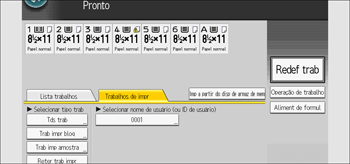
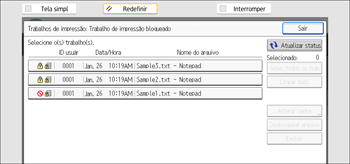
 Selecione o arquivo.
 Pressione [Excluir].
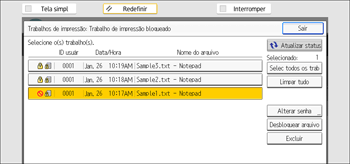
 Se uma tela de entrada de senha aparecer, insira a senha do arquivo de impressão bloqueado e pressione [OK].
A tela de inserção de senha não aparecerá se o administrador de arquivo tiver feito login.
 Pressione [Sim].
 Faça logout.

Você pode configurar este equipamento para excluir automaticamente arquivos armazenados definindo a opção Excluir autom os trab de imp como [Ligado]. Para obter mais informações sobre "Excluir aut os trab de impressão temporár", consulte Preparação.
Esse procedimento também pode ser feito no Web Image Monitor. Para obter mais informações, consulte a Ajuda do Web Image Monitor.


