




 Anterior
Se você colocar um tamanho de papel não selecionado automaticamente, especifique o tamanho do papel usando o painel de controle.
 Pressione [Defin do papel da band] no canto superior esquerdo da tela.
 Pressione a guia [Bandeja de papel].
 Selecione a bandeja para a qual você deseja alterar o tamanho de papel.
 Marque a caixa de seleção [Definição manual].
 Pressione [Editar definições].
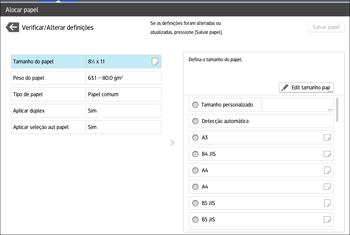
 Pressione [Tamanho do papel].
 Selecione o tamanho do papel colocado e, em seguida, pressione [Salvar papel].
 Pressione
  .
.
 Pressione [Tela inicial] (
 ) na parte inferior central da tela.

Para obter mais informações sobre os tamanhos de papel selecionados automaticamente, consulte a Tamanhos e tipos de papel recomendados.
Se desejar imprimir em um papel selecionado automaticamente após a impressão em um tamanho de papel não selecionado automaticamente, é necessário retornar a definição para [Detecção auto]. Carregue novamente o papel e selecione [Auto Detect] na Etapa 6.


