




 上一个
上一个
您可以按作业方式或用户名从列表中选择作业来打印保存的文件。
在初始画面中按[打印作业]以显示锁定打印作业。
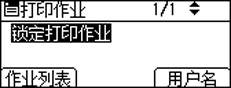
要选择文件,请按[作业列表]打开文件列表屏幕或按[用户名]打开用户代码列表画面。
文件列表画面
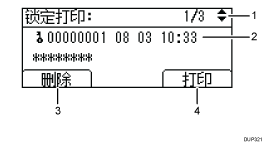
画面页码显示
在一页上显示每个保存文件的文件信息。按[
 ][
][ ]键在画面之间切换。
用户代码、日期
显示打印机驱动程序中指定的用户代码,以及文件从计算机发送进行打印的日期。
[删除]
删除显示的文件。
[打印]
打印显示的文件。
用户代码列表画面
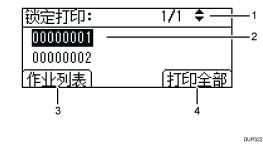
画面页码显示
显示当前页码。按[
][]键在画面之间切换。用户代码
显示打印机驱动程序中指定的用户代码。
[作业列表]
显示所选用户代码的打印文件列表画面。
[打印全部]
打印所选用户代码的文件。

正在显示文件列表或用户代码列表时,若添加了新文件,显示不会更新。要更新显示,请按[菜单]或[取消]键返回初始画面,然后请再次按[打印作业]。


