




 Önceki
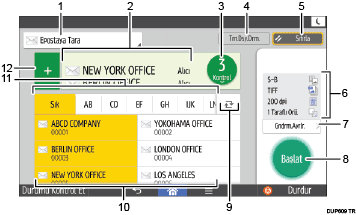
Bu bölüm [Tarayıcı] ekranı ve işlevlerini açıklar.
No. |
İşlev |
Açıklama |
|---|---|---|
1 |
|
Tarayıcı hedefinin türünü gösterir. E-posta hedefleri ve klasör hedefleri arasında geçiş yapabilirsiniz. |
2 |
Hedef(ler)i Belirt |
Belirtilen hedef burada gösterilir. Hedefe dokunarak Adres Defteri'ne kaydedebilir veya hedeflerden kaldırabilirsiniz. Yukarı ve aşağı kaydırarak seçili hedefleri onaylayabilirsiniz. |
3 |
|
Seçilen hedeflerin toplam sayısı görüntülenir. Hedeflerin onaylanacağı ekranı görüntülemek için basın. Hedeflerin onaylandığı ekranda aşağıdakileri yapabilirsiniz:
|
4 |
Dosya Tarama Durumu |
İletim sonuçları ekranını görüntülemek için basın. İletim sonuçları ekranında aşağıdakileri yapabilirsiniz:
|
5 |
Sıfırla |
Geçerli ayarlarınızı silmek için basın. |
6 |
Mevcut Ayarlar |
Ayarları, [Gönderme Ayarları] menüsünden kontrol edebilirsiniz. |
7 |
Gönderme Ayarları |
Gönderme ayarları ekranını açmak için basın. |
8 |
Başlat |
Orijinalleri taramak ve göndermeye başlamak için basın. |
9 |
|
Adres Defteri bölümünü değiştirmek için basın. |
10 |
Hedef Tuşları |
Adres Defteri'ndeki hedefleri gösterir. Bir klasör hedefi için parola veya koruma kodu belirtilmişse, parola veya koruma kodunu klasör hedefine dokunduktan sonra gösterilen ekrana girin. |
11 |
Adres Sekmesi |
İstediğiniz hedefin programlandığı yerde başlık kelimesi tuşuna basın. Örneğin "New York Office"i belirtmek istediğinizde [LMN] ögesine basın. |
12 |
|
Bir hedef eklemek için basın. Hedefler aşağıdaki şekilde eklenebilir:
|
 Gönderme Yöntemi
 Hedef(ler)i Onayla
 Ekran Sekmesini Değiştir
 Hedef Ekle
Çok fazla hedef belirtirseniz [Başlat] düğmesine basıldıktan sonra orijinal belgelerin taranması biraz zaman alabilir.
[Gönderme Ayarları] ekranı
No. |
İşlev |
Açıklama |
|---|---|---|
1 |
|
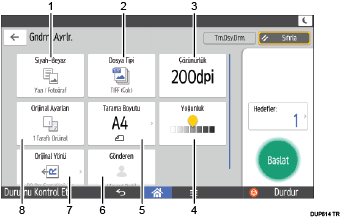
Orijinaliniz için uygun olan bir orijinal türü seçmek için basın. |
2 |
Dosya Türü: |
Bir dosya türü seçmek için basın. |
3 |
Çözünürlük |
Orijinalin taranacağı çözünürlüğü seçmek için basın. |
4 |
Yoğunluk |
Orijinalin taranacağı yoğunluğu belirtmek için basın. Yoğunluğu ayrıca |
5 |
Tarama Boyutu |
Orijinalin tarama boyutunu seçmek için basın. |
6 |
Gönderen |
Göndereni belirtmek için basın. |
7 |
Orijinal Yönü |
Orijinalin yönünü seçmek için basın. |
8 |
Orijinal Ayarları |
Tek taraf veya iki taraf gibi, orijinalin taranacak taraflarını seçin. |
 Orijinal Türü
 simgesine dokunarak ve sağa ya da sola sürükleyerek belirtebilirsiniz.

